Eksport danych umożliwia pobranie bazy wraz z wybranymi cechami w celu np. aktualizacji danych w systemach klientów. Możliwy jest import całej bazy lub części bazy, ograniczonej konkretnymi kryteriami.
Eksport całej bazy lub konkretnych segmentów bazy
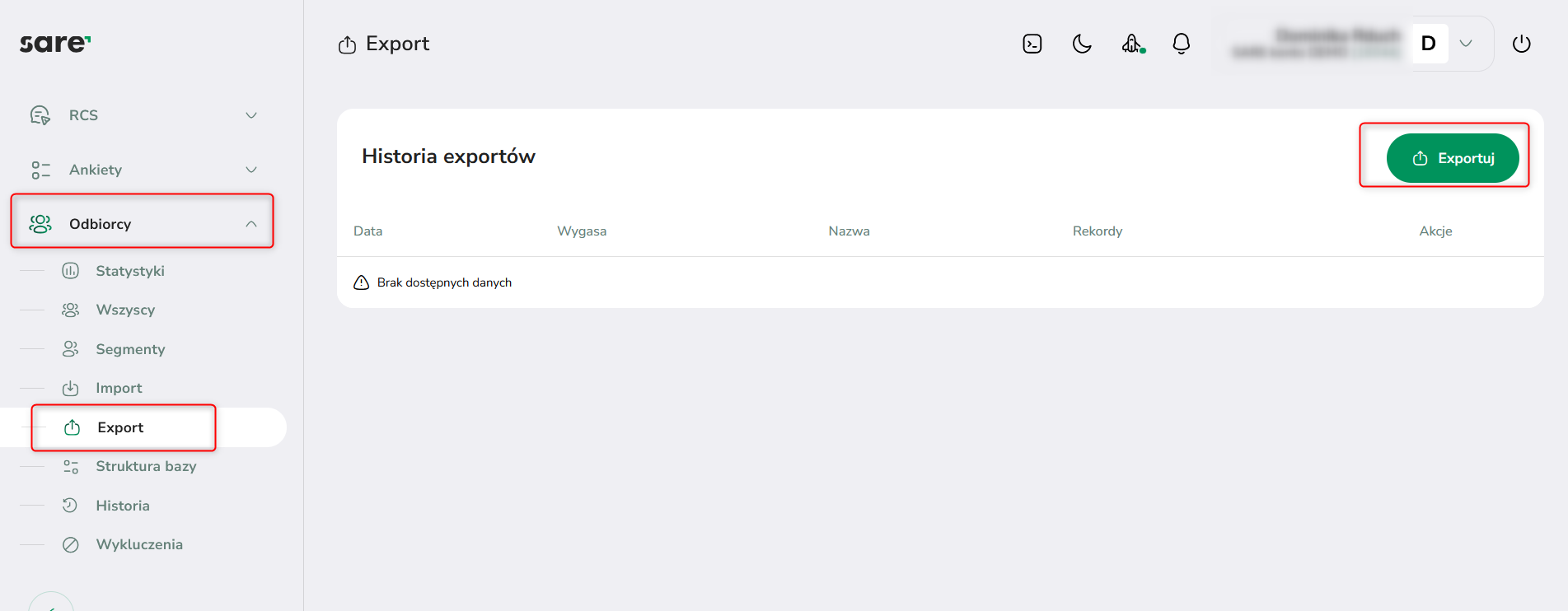
Aby wyeksportować całą bazę, należy wejść w zakładkę Odbiorcy > Export, a następnie w nowym oknie które się pojawi, wybrać opcję Exportuj.
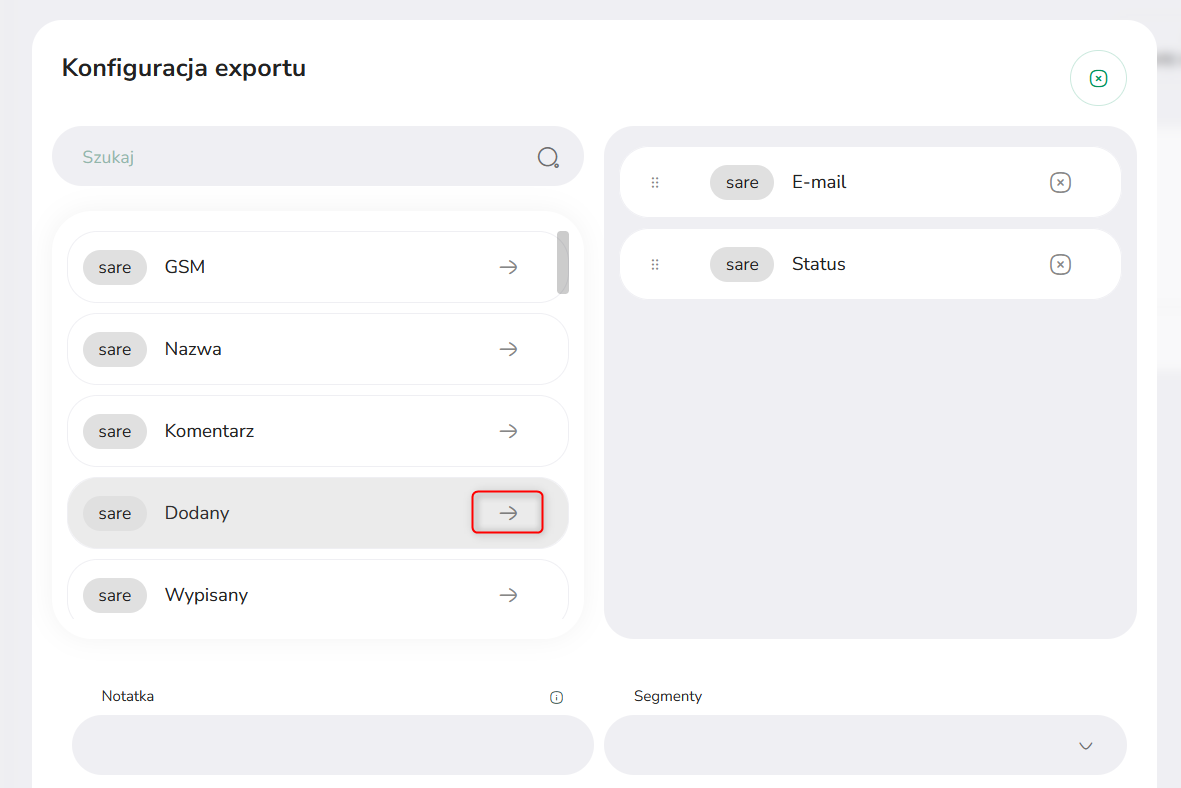
W nowym oknie, które się pojawi mamy możliwość wyboru parametrów, które mają zostać wyeksportowane. Podstawowe to email i/lub numer GSM. Dodatkowo istnieje możliwość wyeksportowania takich parametrów jak status, data zapisu czy wypisu z komunikacji oraz zawartość cech utworzonych w systemie SARE.
Te parametry, które chcemy wyeksportować należy przenieść na drugą stronę okna, posługując się strzałkami. Dodatkowo istnieje możliwość pozostawienia notatki, np. informacji odnośnie powodu wykonania eksportu. Istnieje także możliwość wybrania poszczególnych segmentów, które mają zostać wyeksportowane. Eksport potwierdzamy za pomocą zielonego buttonu Export.
Eksport części bazy na podstawie filtrowania bazy
Oprócz eksportu bazy lub segmentów, istnieje możliwość eksportu danych spełniających określone warunki. W celu eksportu takiej bazy w pierwszej kolejności należy wyszukać adresy spełniające określone kryteria.
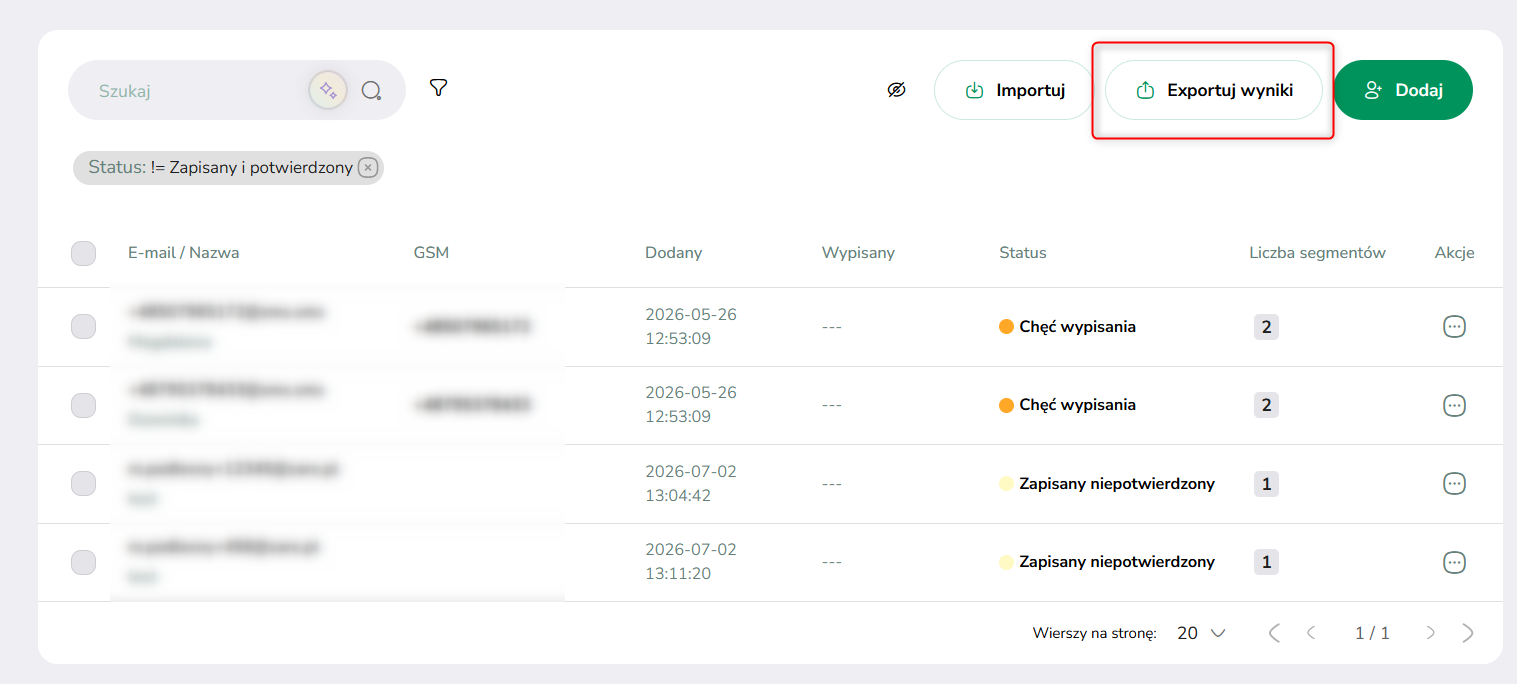
W tym celu wchodzimy w zakładkę Odbiorcy > Wszyscy, a następnie rozwijamy panel filtrów i wybieramy odpowiednie warunki. Więcej o wyszukiwaniu bazy w systemie SARE znajduje się pod tym linkiem.
Po ustawieniu odpowiednich filtrów i zamknięciu panelu, co spowoduje wyszukanie odpowiedniej puli kontaktów, wybieramy opcję Eksportuj wyniki.
Pojawi się okno opisane w instrukcji eksportu całej bazy, które umożliwia wyboru parametrów bazy, które mają zostać wyeksportowane. Po wyborze odpowiednich parametrów, klikamy w przycisk Export i baza pobiera się na nasze urządzenie.