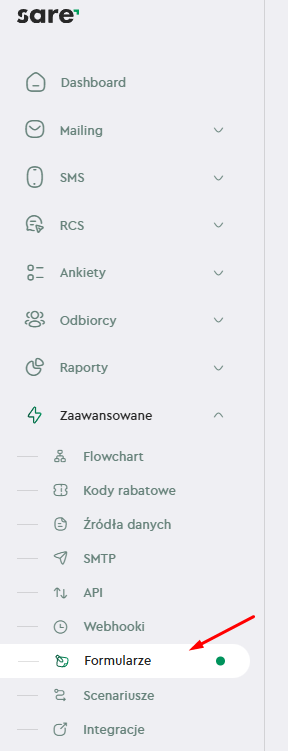
Moduł formularzy jest dostępny w systemie SARE. Aby z niego skorzystać, należy z lewego menu przejść w „Zaawansowane” i wybrać „Formularze„. Pojawi się okno, w którym należy wybrać typ formularza „Pop-up”:
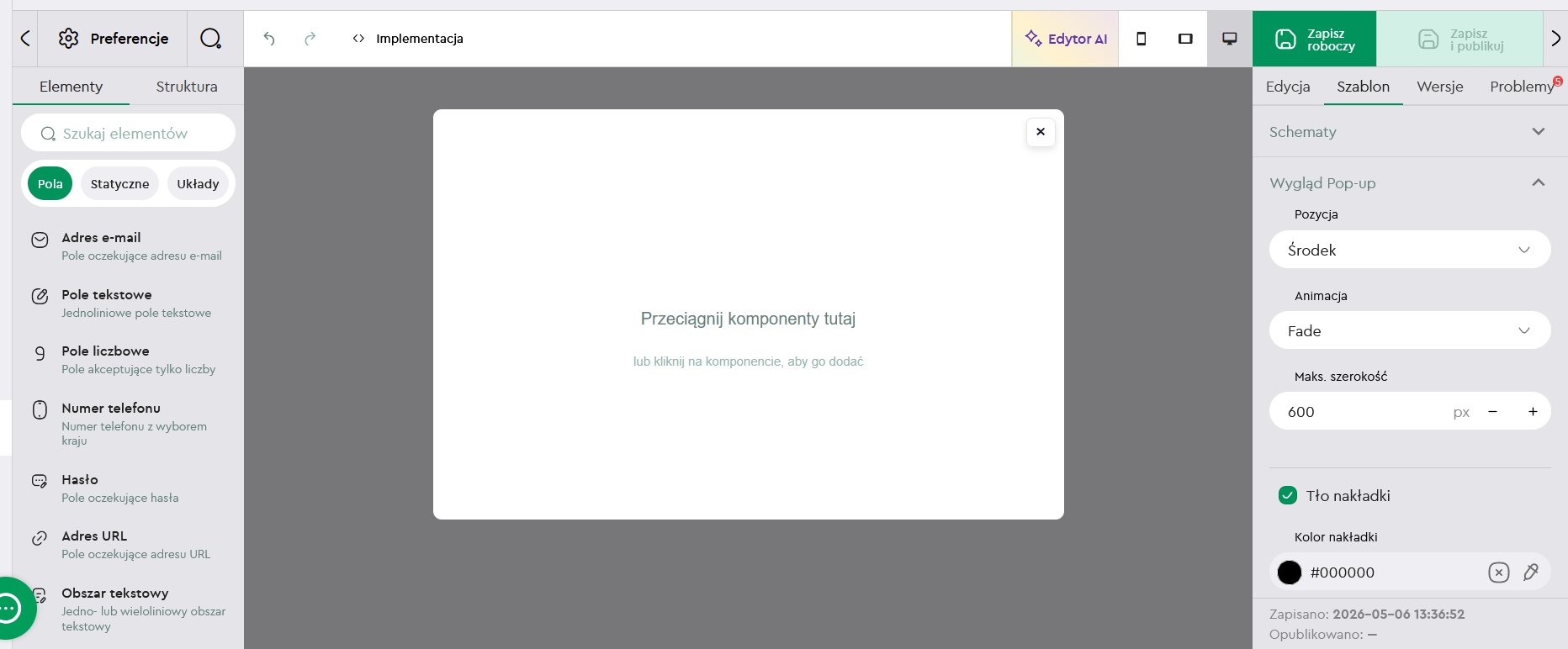
Tworzenie formularzy odbywa się za pomocą dedykowanego panelu, z którego wybierać i przeciągać można wybrane elementy. W ramach edytora dostępne są dwa panele: lewy służy do przygotowania układu formularza, natomiast prawy do konfiguracji i walidacji procesu zapisu. Oprócz tego dostępna jest zakładka Preferencje, która definiuje procesy systemowe.
Układ formularza
W ramach przygotowania układu formularza dostępne są następujące elementy:
A. Pola (Zbieranie danych)
Definiują rodzaj informacji pozyskiwanych od subskrybenta:
- Adres e-mail: Kluczowe pole z automatyczną walidacją składni.
- Pole tekstowe / Obszar tekstowy: Dla krótkich danych (np. Imię) lub rozbudowanych treści (np. Uwagi).
- Pole liczbowe: Akceptuje tylko cyfry; pozwala na ustawienie wartości min/max oraz „skoku” (np. co 5 jednostek).
- Numer telefonu: Zintegrowany z listą kierunkową krajów.
- Hasło / Adres URL: Pola specjalistyczne z maskowaniem znaków lub weryfikacją protokołu.
- Lista wyboru / Checkbox / Radio: Narzędzia segmentacji. Pozwalają przypisać wybór użytkownika do konkretnej Cechy w bazie. Może zostać wykorzystana do przechowywania dodatkowych zgód mkt
- Data / Godzina: Gotowe selektory kalendarza i czasu.
- Ukryte pole: Przekazuje parametry techniczne (np. datę zapisu, źródło zapisu) bez konieczności uzupełniania tego w ręczny sposób przez użytkownika.
B. Elementy Statyczne
- Nagłówek, Akapit, Cytat: Bloki tekstowe z pełną edycją formatowania (pogrubienie, kolor, linki).
- Lista: Pozwala na wypunktowanie elementów
- Obraz: Pozwala na wstawienie logo lub grafik promocyjnych.
- Link: Miejsce na odnośnik do strony
- Przycisk Wyślij / Reset: Obsługa akcji zapisu lub czyszczenia pól.
- HTML: Miejsce na własny kod (np. skrypty śledzące).
- Separator i Odstęp: Narzędzia dbające o higienę wizualną i odpowiednie odstępy (padding).
C. Układy
Umożliwia budowanie struktury layoutu za pomocą Kolumn (1-3). Pozwala to np. na umieszczenie pól „Imię” i „Nazwisko” w jednej linii, co optycznie skraca formularz i zwiększa konwersję.
Oprócz tego dostępna jest zakładka Struktura, która prezentuje hierarchiczne drzewo elementów. Pozwala na błyskawiczną zmianę kolejności pól i łatwą nawigację w rozbudowanych projektach.
Zobacz wideo, jak działa formularz >>>
Konfiguracja i walidacja formularza
Po zaznaczeniu elementu w edytorze, w prawym panelu uzyskujemy dostęp do szczegółowych ustawień:
- Ogólne: Przypisanie pola do Cechy w bazie danych, ustawienie Placeholderów (podpowiedzi) oraz wartości domyślnych.
- Walidacja: Określenie pól jako Wymagane oraz dodawanie reguł (np. minimalna długość tekstu, format cyfr).
- Zaawansowane: * Widoczność: Opcja ukrywania wybranych elementów na urządzeniach mobilnych.
- Warunki wyświetlania: Logika IF/THEN – np. wyświetlenie pola „Telefon” tylko wtedy, gdy użytkownik zaznaczy zgodę na kontakt SMS.
- Szablon (Personalizacja): Edycja typografii (fonty, kolory), stylizacja pól (zaokrąglenia, tło hover/active) oraz dostęp do Edytora CSS dla pełnej swobody projektowej.
- Wersje: Umożliwia powrót do wcześniejszej wersji formularza
- Problemy: Zakładka wskazuje na wszystkie problemy, które należy wyeliminować przed opublikowaniem formularza.
Preferencje
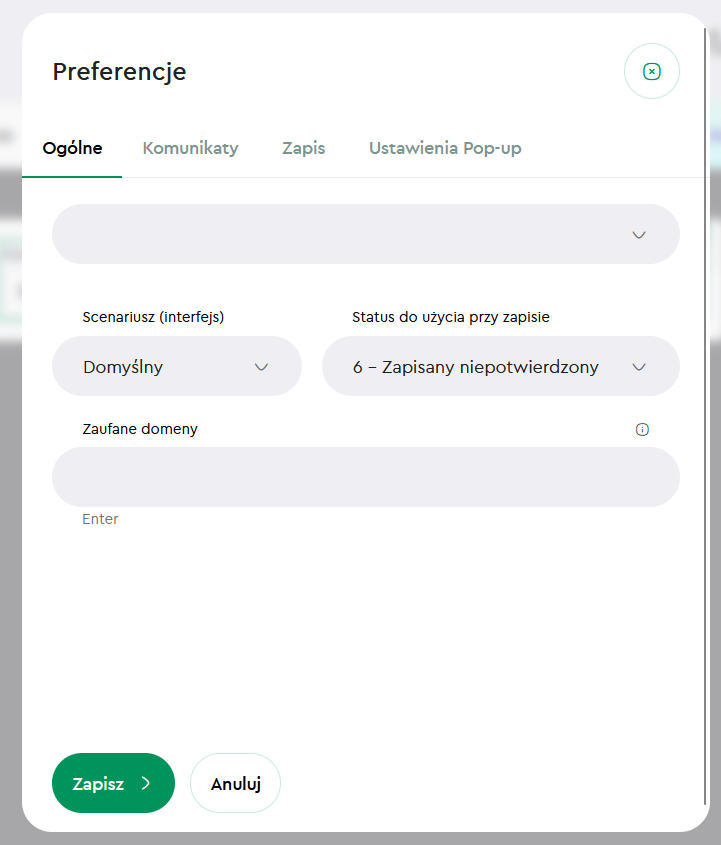
Przycisk Preferencje definiuje procesy systemowe:
- Ogólne: Wybór segmentu, do którego mają trafiać adresy, interfejsu oraz statusu. Istnieje także możliwość ograniczenia domen, z których przyjmowany jest zapis poprzez dodanie ich w polu zaufane domeny.
- Komunikaty: Konfiguracja treści w kontekście powodzenia lub błędu przy przesłaniu formularza oraz sposobu jego wyświetlenia.
- Zapis: Określenie działań, jakim ma podlegać adres podczas zapisu np. w wypadku aktualizacji adresu istniejącego już w bazie.
- Ustawienia pop-up: Określenie momentu wyświetlenia pop-up, limitowanie wyświetleń, możliwości zamknięcia pop-up.
Publikacja
Po wyeliminowaniu wszystkich błędów z zakładki Problemy, możemy aktywować widget. Następnie konieczna jest jego implementacja na stronie. Jest ona możliwa po skopiowaniu i wklejeniu kodu dostępnego w górnym menu w zakładce Implementacja. Istnieje także możliwość użycia Google Tag Managera.