Zanim wyślesz kampanię do całej bazy odbiorców, warto upewnić się, że wiadomość wyświetla się poprawnie, linki działają, a personalizacja pobiera właściwe dane. Aby nie wpisywać za każdym razem ręcznie adresów współpracowników czy osób akceptujących kreację, w systemie SARE możesz skorzystać z grup testowych.
Czym są grupy testowe i dlaczego warto z nich korzystać?
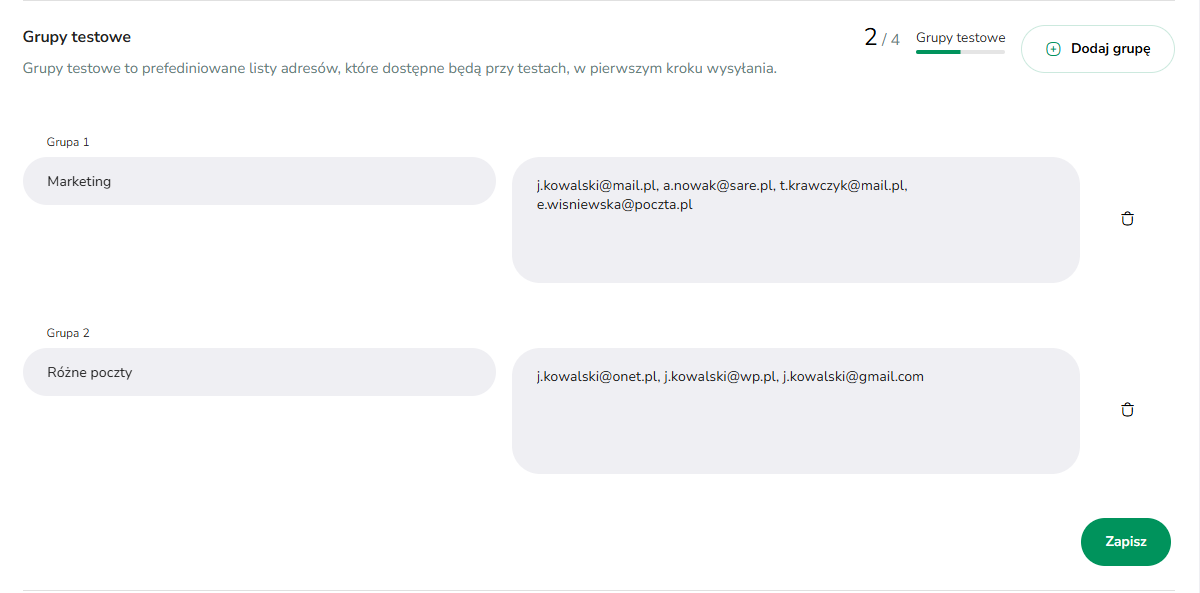
Grupa testowa to wcześniej zdefiniowana lista adresów e-mail (np. członków zespołu marketingu, działu prawnego czy managerów), do których jednym kliknięciem możesz wysłać wersję próbną wiadomości bezpośrednio podczas planowania kampanii.
Główne korzyści z używania grup testowych:
- Oszczędność czasu – Nie musisz każdorazowo kopiować i wklejać kilkunastu adresów e-mail przy każdej nowej wysyłce.
- Mniejsze ryzyko pomyłki – Masz pewność, że wiadomość testowa zawsze trafi do wszystkich osób odpowiedzialnych za weryfikację i akceptację kreacji przed jej publikacją.
- Szybka weryfikacja na różnych skrzynkach – Możesz umieścić w grupie testowej adresy w różnych domenach (np. firmowej, Gmail, WP, Onet), aby od razu sprawdzić, jak szablon wyświetla się w różnych programach pocztowych.
Gdzie skonfigurować grupy testowe?
Listy odbiorców testowych tworzysz i edytujesz w ustawieniach globalnych swojego konta:
-
W panelu przejdź do zakładki Ustawienia konta.
-
Wybierz sekcję Predefiniowane elementy.
-
Utwórz nową grupę (nadając jej czytelną nazwę, np. Zespół Marketingu lub Akceptacja Zarząd) i dodaj do niej wybrane adresy e-mail.
-
Zapisz wprowadzone zmiany.
Jak wysłać test kampanii do grupy testowej?
Po zapisaniu grup w ustawieniach konta możesz z nich korzystać przy każdej nowej wysyłce:
- Przejdź do zakładki Mailing -> Wysyłanie i wybierz szablon który chcesz testować.
- Na pierwszym kroku planowania kampanii znajdź sekcję odpowiedzialną za wysyłkę testową i wybierz wcześniej zdefiniowaną grupę testową.
- Przejdź dalej, aby wysłać wiadomość testową.

Aby włączyć i korzystać z opcji grup testowych w twoim koncie skontaktuj się ze swoim opiekunem.