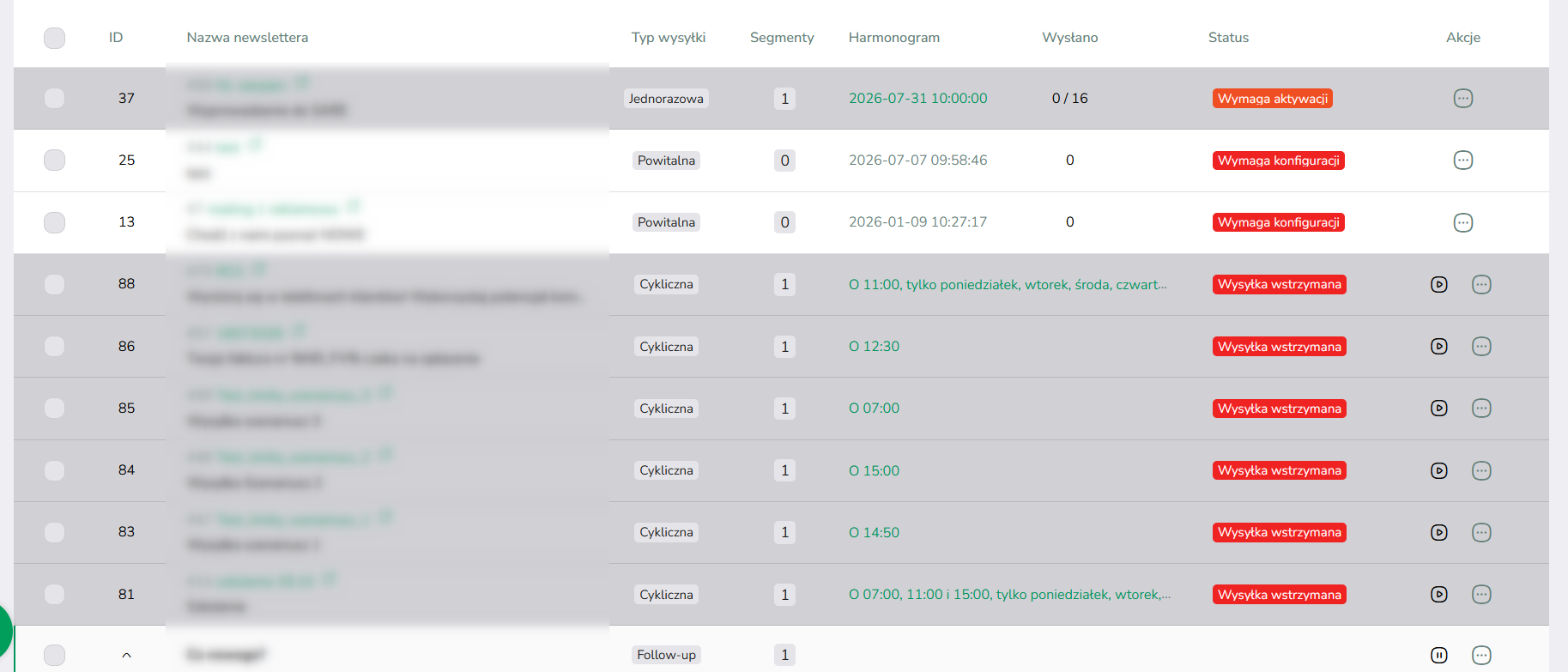
Nowy widok zaplanowanych mailingów. Dzięki nowemu układowi, wygodniej można zarządzać swoimi planami wysyłek w systemie SARE.
Wyszukiwarka wysyłek
W przypadku dużej liczby zaplanowanych wysyłek, pomocna może być wygodna wyszukiwarka. Pozwala ona wyszukiwać konkretną wysyłkę po następujących parametrach: nazwie kreacji użytej w wysyłce, segmencie, na który zaplanowano mailing lub po typie wysyłki.
Na rozwijanej liście nazw newslettera oraz typów wysyłki pojawiają się jedynie kreacje oraz typy newslettera wykorzystywane obecnie w zaplanowanych mailingach. W wypadku segmentów, prezentowane są wszystkie segmenty, co pozwala szybko sprawdzić, czy na segment którego chcemy użyć nie jest już zaplanowana inna wysyłka.

Lista wysyłek
Nowa wersja systemu rezygnuje z podziału na osobne sekcje według typu wysyłek. Zamiast tego wprowadzona została jedna, wygodna lista wszystkich zaplanowanych wysyłek.
Widok wszystkich wysyłek zawiera następujące kolumny:
- id wysyłki
- nazwa newslettera – nazwa szablonu użytego w wysyłce
- typ wysyłki – rodzaj wysyłki, np. jednorazowa, cykliczna, powitalna
- segmenty – informacja na jaki segment/segmenty zaplanowana została kampania, po najechaniu na cyfrę pojawia się lista z nazwami segmentów
- harmonogram – informacja na kiedy została zaplanowana wysyłka, w przypadku wysyłek cyklicznych widoczny jest cały ustalony harmonogram
- wysłano – w wypadku wysyłek jednorazowych, powitalnych informacja o wolumenie zrealizowanej kampanii
- status – informacja, czy wysyłka jest aktywna, wymaga działań lub jest wstrzymana.
- akcje – możliwość usunięcia zaplanowanej wysyłki, wznowienia wysyłki wstrzymanej itp.
Modyfikacja wysyłek zaplanowanych
Podobnie jak w poprzedniej wersji systemu, także z poziomu nowej zakładki Mailing > Zaplanowane istnieje możliwość modyfikacji warunków zaplanowanych wysyłek – w tym wysyłek jednorazowych, które nie rozpoczęły jeszcze procesu wysyłania.
W zależności od tego, jaki element chcemy edytować możemy to zrobić na dwa sposoby:
- klikając w datę/schemat wysyłania w kolumnie harmonogram – jeśli chcemy zmodyfikować termin/schemat realizacji wysyłki
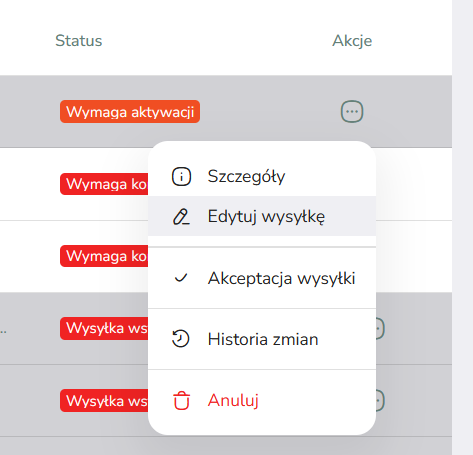
- używając opcji Edytuj wysyłkę, dostępną w podmenu akcje jak na poniższym screenie – jeśli chcemy edytować temat czy kreację.