Panel do zarządzania użytkownikami systemu pozwala na nadawanie, modyfikowanie i usuwanie dostępów do systemu. Dostępne są różne poziomy ustawień. Panel jest dostępny jedynie dla osób z pełnym dostępem do konta, tzw. Administratora.
Aby wyświetlić panel do zarządzania użytkownikami, należy wybrać z górnego, rozwijanego menu opcję Użytkownicy. W oknie które się pojawi, trzeba kliknąć w opcję Poproś o dostęp, a następnie podać swoje hasło do systemu.
Dodawanie nowego użytkownika
Aby dodać zupełnie nowego użytkownika, należy wybrać opcję Dodaj użytkownika
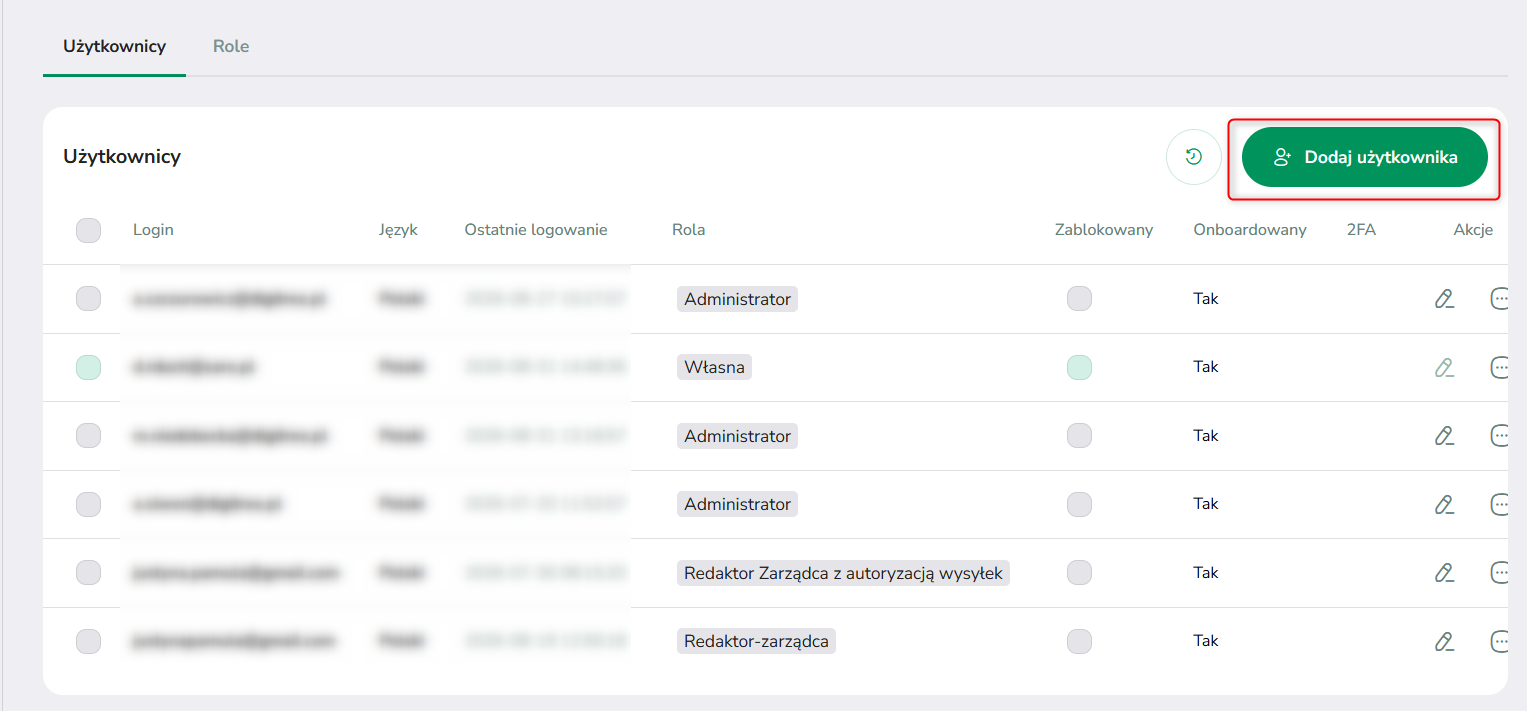
Pojawi się nowe okno w którym:
- podajemy adres e-mail, który równocześnie będzie loginem do systemu i na który wysłany zostanie link do ustawienia hasła,
- jeśli chcemy, możemy ograniczyć dostęp do bazy adresowej do określonych segmentów dostępnych w koncie,
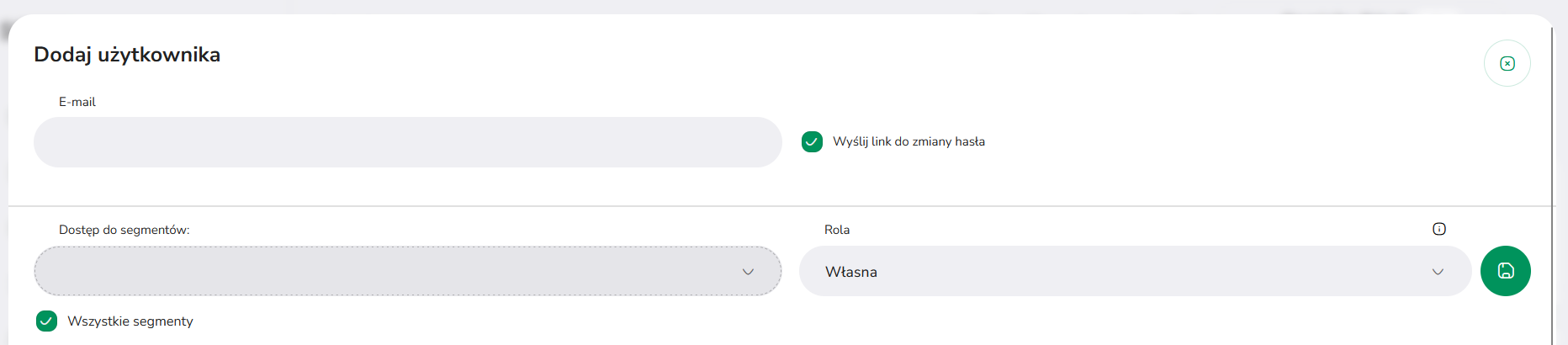
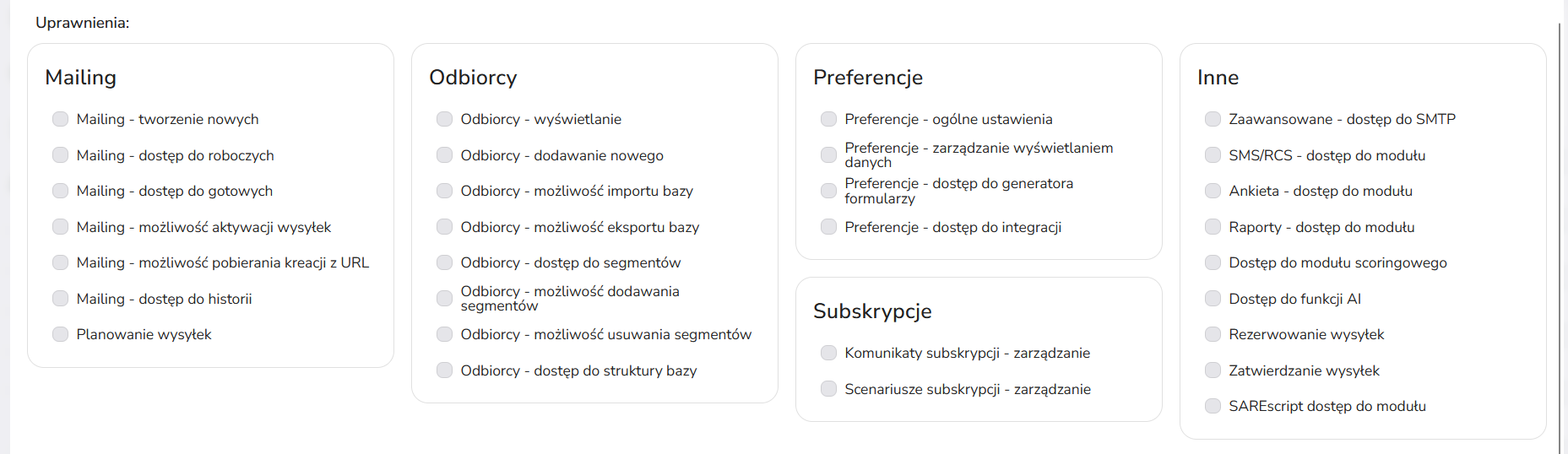
- wybieramy rolę, a więc poziom uprawnień jakim ma posługiwać się użytkownik, istnieje także możliwość dodania własnego poziomu uprawnień, wybierając poszczególne uprawnienia za pomocą oznaczenia ich
Stworzenie nowego użytkownika potwierdzamy poprzez kliknięcie w przycisk Dodaj.
Zarządzanie istniejącymi użytkownikami
Aby zarządzać istniejącym dostępem, należy w polu akcje wybrać jedną z dwóch opcji: edytuj (ikona ołówka) lub opcje dodatkowe (ikona trzech kropek).

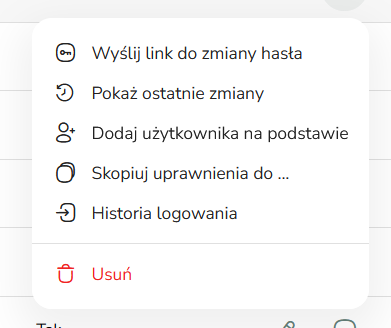
W ramach opcji dodatkowych możliwe są następujące działania:
- wysłanie linku do zmiany hasła – w przypadku problemów z zalogowaniem, reset hasła jest często najszybszym sposobem na rozwiązanie problemu,
- pokaż ostatnie zmiany – jeśli dany dostęp był modyfikowany, będzie widoczna historia zmian,
- dodaj użytkownika na podstawie – pozwala stworzyć nowego użytkownika z dokładną kopią uprawnień aktualnego użytkownika,
- skopiuj uprawnienia do – umożliwia skopiowanie uprawnień danego użytkownika do innego istniejącego użytkownika,
- historia logowania – pozwala wyświetlić historię logowania danego usera,
- skasuj – umożliwia usunięcie dostępu.