Asystent AI w edytorze pozwala szybko stworzyć cały szablon newslettera lub pojedyncze elementy jego treści na podstawie krótkiego opisu (promptu). Dzięki temu przygotowanie mailingu zajmuje znacznie mniej czasu, a treści mogą być generowane i poprawiane bezpośrednio w edytorze.
AI umożliwia m.in.:
- generowanie całego układu newslettera
- tworzenie nagłówków i treści maila
- edycję poszczególnych elementów (np. kolorów, czcionek)
- szybkie poprawki stylistyczne za pomocą komend w czacie AI.
Krok po kroku: tworzenie mailingu z AI
- Zaloguj się do systemu SARE.
- Przejdź do sekcji Mailing.
- Wybierz “Nowy” mailing.
- Otwórz Edytor standardowy.
Z menu górnej belki edytora wybierz „Edytor AI”W tym miejscu możesz rozpocząć pracę z asystentem AI.
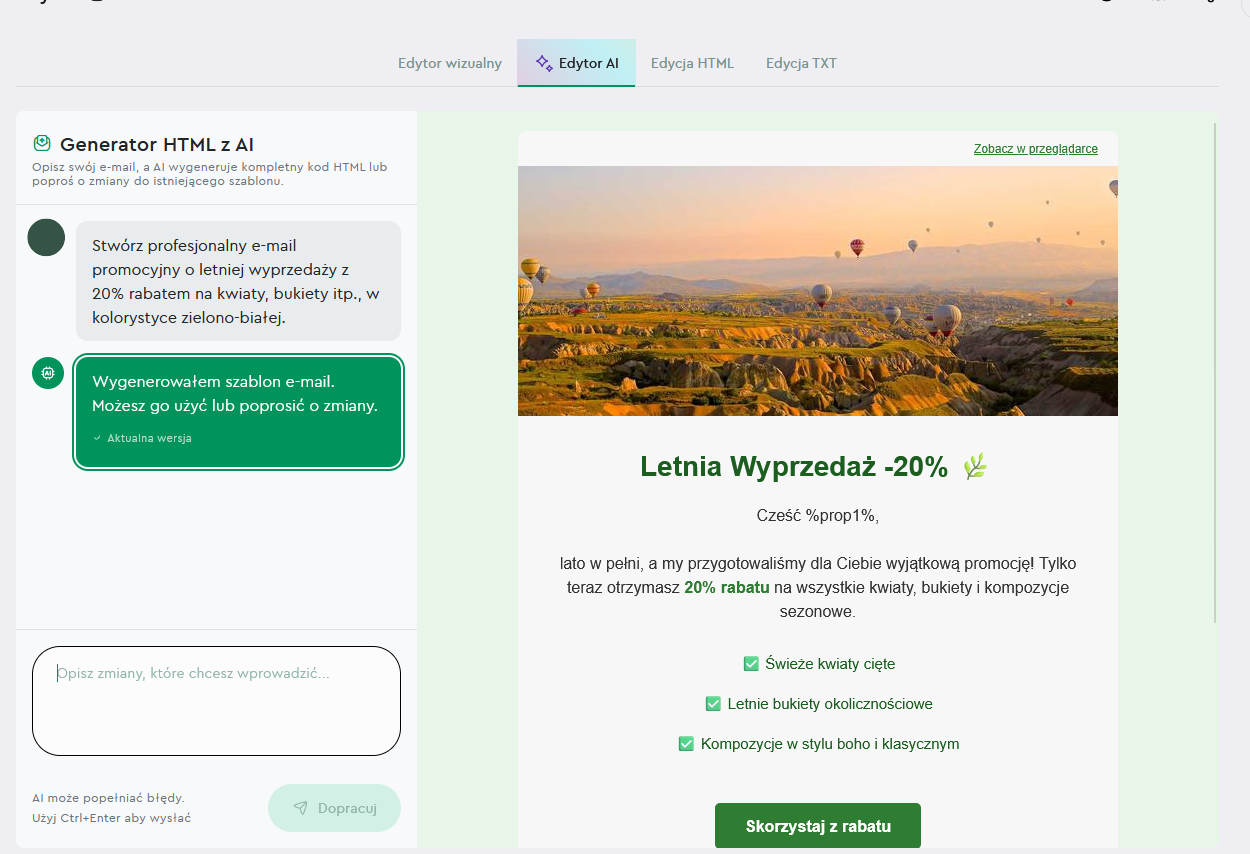
Wygeneruj szablon mailingu z AI w systemie SARE
Po lewej stronie pojawi się okno czatu z Generatorem HTML z AI, w którym wpisujesz prompt z opisem, co mailing powinien zawierać, np.:
“Newsletter promujący nową kolekcję jesienną. Styl komunikacji: nowoczesny i sprzedażowy. Zawiera nagłówek, krótkie wprowadzenie oraz CTA.”
Uruchom generowanie nowego szablonu lub zmianę istniejącego szablonu. System wygeneruje propozycje układu mailingu i tekstów, które możesz wykorzystać w mailingu. Zamiast randowmoych zdjęć, w polach gdzie powinny być obrazy widoczne będą placeholdery na Twoje docelowe grafiki.
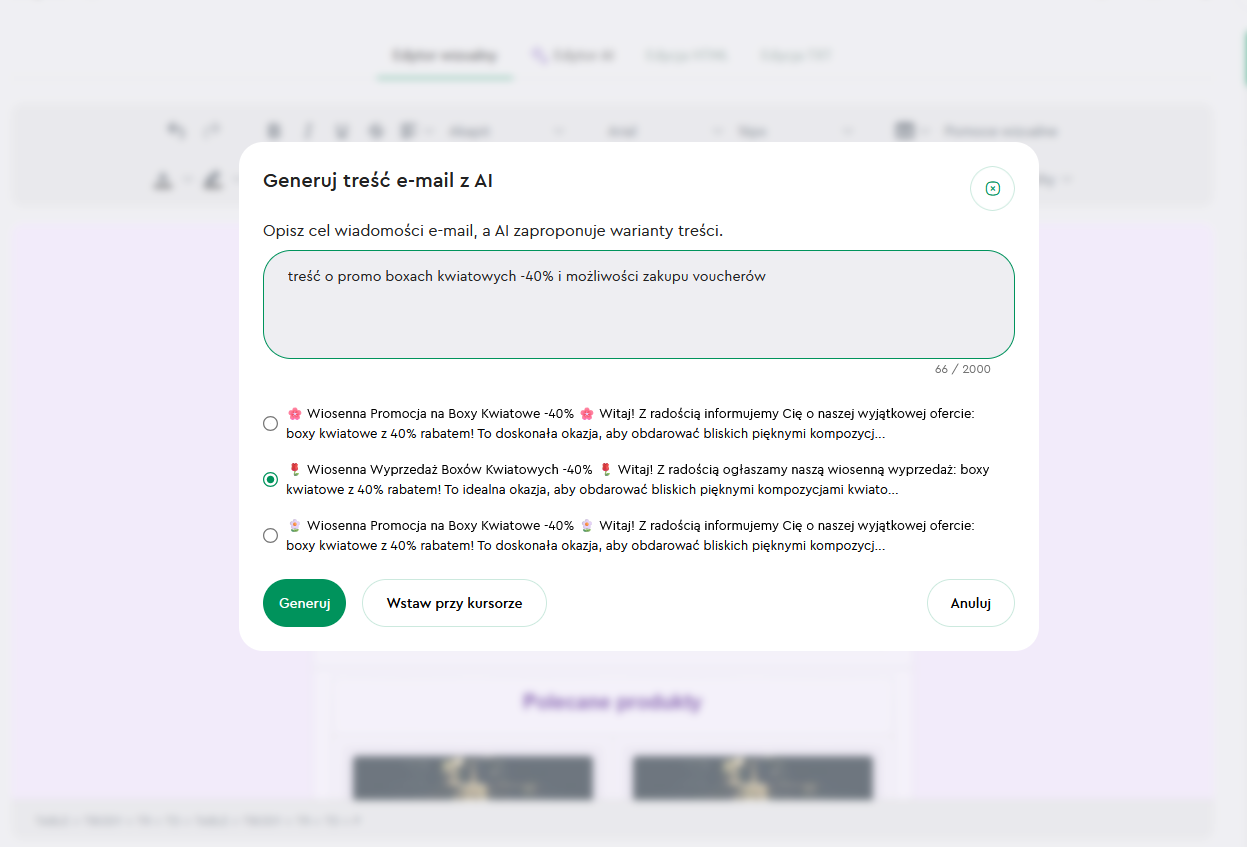
Wybierz i wstaw wygenerowaną treść
Po wygenerowaniu treści:
- Przejrzyj dostępne warianty.
- Wybierz treść, która najlepiej pasuje do Twojego mailingu.
- Wstaw treść do odpowiedniego elementu w newsletterze (np. nagłówek lub sekcja tekstowa).
Możesz również ponownie wygenerować treść, jeśli chcesz otrzymać inne propozycje.
Wygeneruj układ całego newslettera
Edytuj elementy newslettera z pomocą AI
Asystent AI pozwala także poprawiać konkretne elementy projektu. Możesz np.:
- zmienić kolorystykę
- poprawić styl tekstu
- zmodyfikować czcionki
- skrócić lub rozbudować treść
Przykładowe komendy:
“Zmień kolor przycisku na zielony.”
“Skróć tekst do 2 zdań.”
“Nadaj treści bardziej sprzedażowy charakter.”
“AI automatycznie wprowadzi zmiany w wybranym elemencie”.
Dostosuj mailing wizualnie
Po wygenerowaniu treści możesz standardowo edytować newsletter w edytorze:
- zmieniać układ sekcji
- dodawać obrazy
- edytować przyciski CTA
- dostosować stopkę i elementy brandingowe
AI ma przyspieszyć proces, ale ostateczny wygląd mailingu nadal możesz dopracować ręcznie.
Zapisz i przejdź do wysyłki
Po zakończeniu edycji:
- Zapisz projekt mailingu.
- Przejdź do konfiguracji wysyłki > Mailing > Wysyłanie.
- Ustaw parametry wysyłki: nadawcę, email nadawcy, temat, preheader, adresy email do przeprowadzenia testów.
- Wybierz listę odbiorców.
- Zaplanuj wysyłkę kampanii.
Dobre praktyki przy korzystaniu z AI
Aby uzyskać najlepsze efekty:
- Pisz konkretne prompty – im więcej kontekstu podasz (np. branża, cel maila, styl komunikacji), tym lepsze będą treści.
- Testuj różne warianty – czasem druga lub trzecia wygenerowana wersja daje lepszy efekt.
- Edytuj wygenerowane treści – AI przyspiesza pracę, ale warto dopasować tekst do stylu marki.
Dzięki asystentowi AI możesz przygotować mailing znacznie szybciej — od generowania treści po poprawki stylistyczne.