Podstawą skutecznej komunikacji e-mail jest atrakcyjna, dobrze zbudowana wiadomość — a w systemie SARE stworzysz ją nawet nie znając HTML-a, dzięki intuicyjnemu edytorowi Drag & Drop. Wystarczy przeciągać gotowe bloki na obszar roboczy, a resztą (kodem, responsywnością, wersją mobilną) zajmuje się system.
Ulepszyliśmy edytor Drag & Drop, aby tworzenie i edycja wiadomości były jeszcze szybsze, wygodniejsze i bardziej intuicyjne.
Nowa wersja lepiej integruje się z interfejsem systemu, a wprowadzone zmiany odpowiadają na potrzeby zgłaszane przez użytkowników podczas codziennej pracy z kreacjami.
Co się zmieniło?
- usprawniliśmy interfejs oraz konfigurację komponentów,
- dodaliśmy więcej możliwości ustawień dla wybranych elementów,
- dodaliśmy możliwość pobierania paczek .zip wiadomości dla użytkowników SARE,
- poprawiliśmy szybkość i stabilność edytora – również przy rozbudowanych wiadomościach,
- dodaliśmy możliwość równoległej pracy osób pracujących nad kreacją,
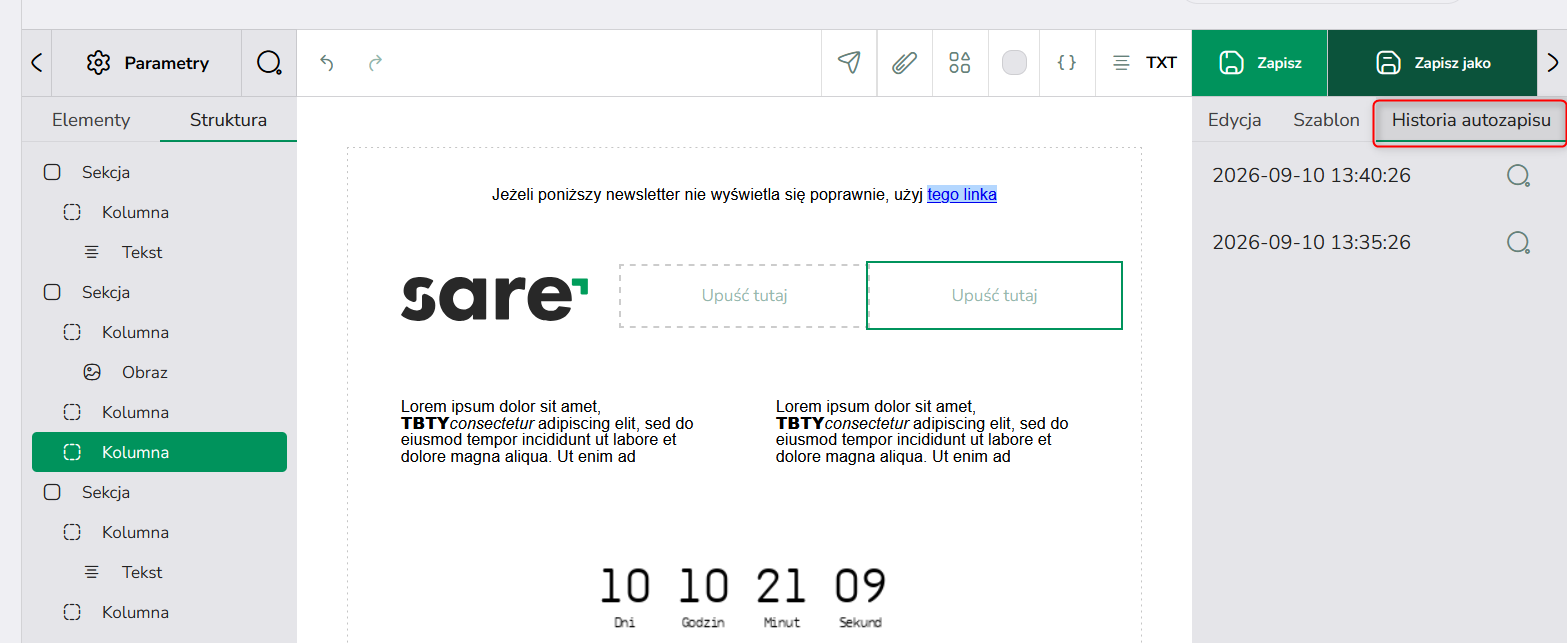
- rozbudowaliśmy historię wersji o dokładną datę i godzinę zapisu,
- dodaliśmy możliwość zapisywania powtarzalnych elementów jako sekcji lokalnych i globalnych, które można ponownie wykorzystywać i udostępniać zespołowi.
Jak uruchomić ulepszony edytor Drag & Drop?
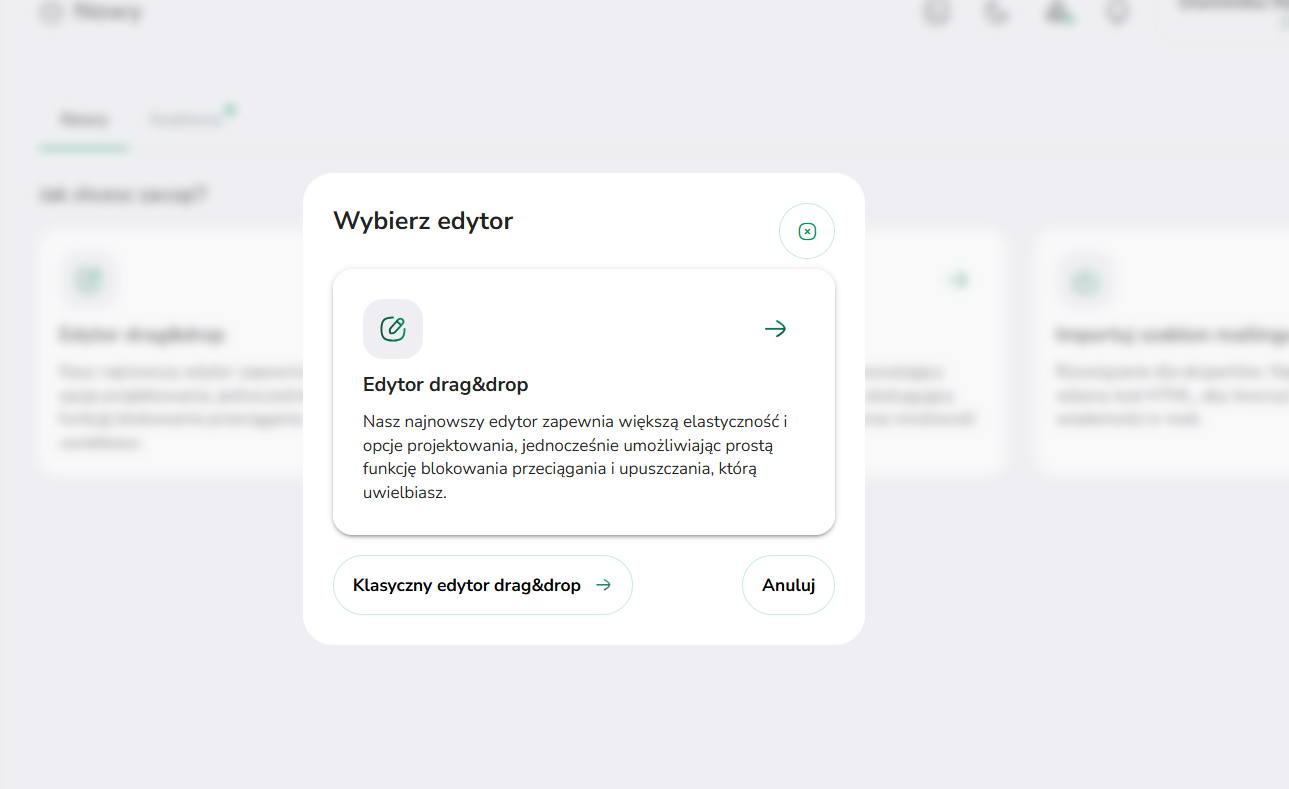
Aby rozpocząć, przejdź do Mailing → Nowy. System zapyta, w którym edytorze chcesz pracować — wybierz kafelek „Edytor drag&drop” (nowszy, zalecany wariant) i przejdź dalej strzałką obok tytułu. Jeśli wolisz pracować w starszym interfejsie, masz też pod ręką „Klasyczny edytor drag&drop”.
Okno wyboru edytora pojawia się od razu po utworzeniu nowego mailingu.
Budowanie układu: sekcje i kolumny
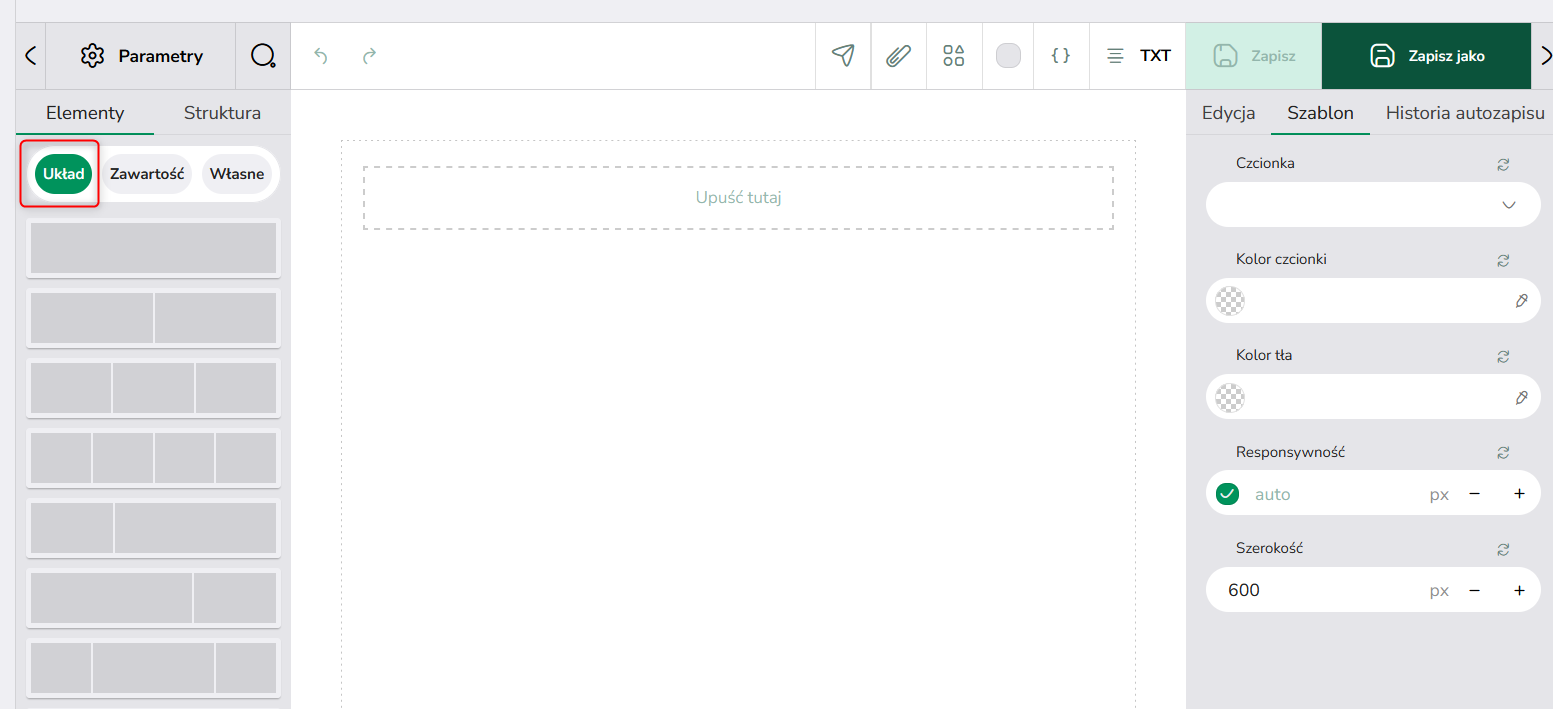
Wiadomość zaczynasz budować od układu wiadomości. W lewym panelu, w zakładce Elementy → Układ, znajdziesz gotowe warianty sekcji — jedno-, dwu- i trzykolumnowe. Wystarczy przeciągnąć wybrany układ na środek edytora w miejsce oznaczone „Upuść tutaj”, a SAREsystem zadba o zachowanie właściwych proporcji i marginesów.
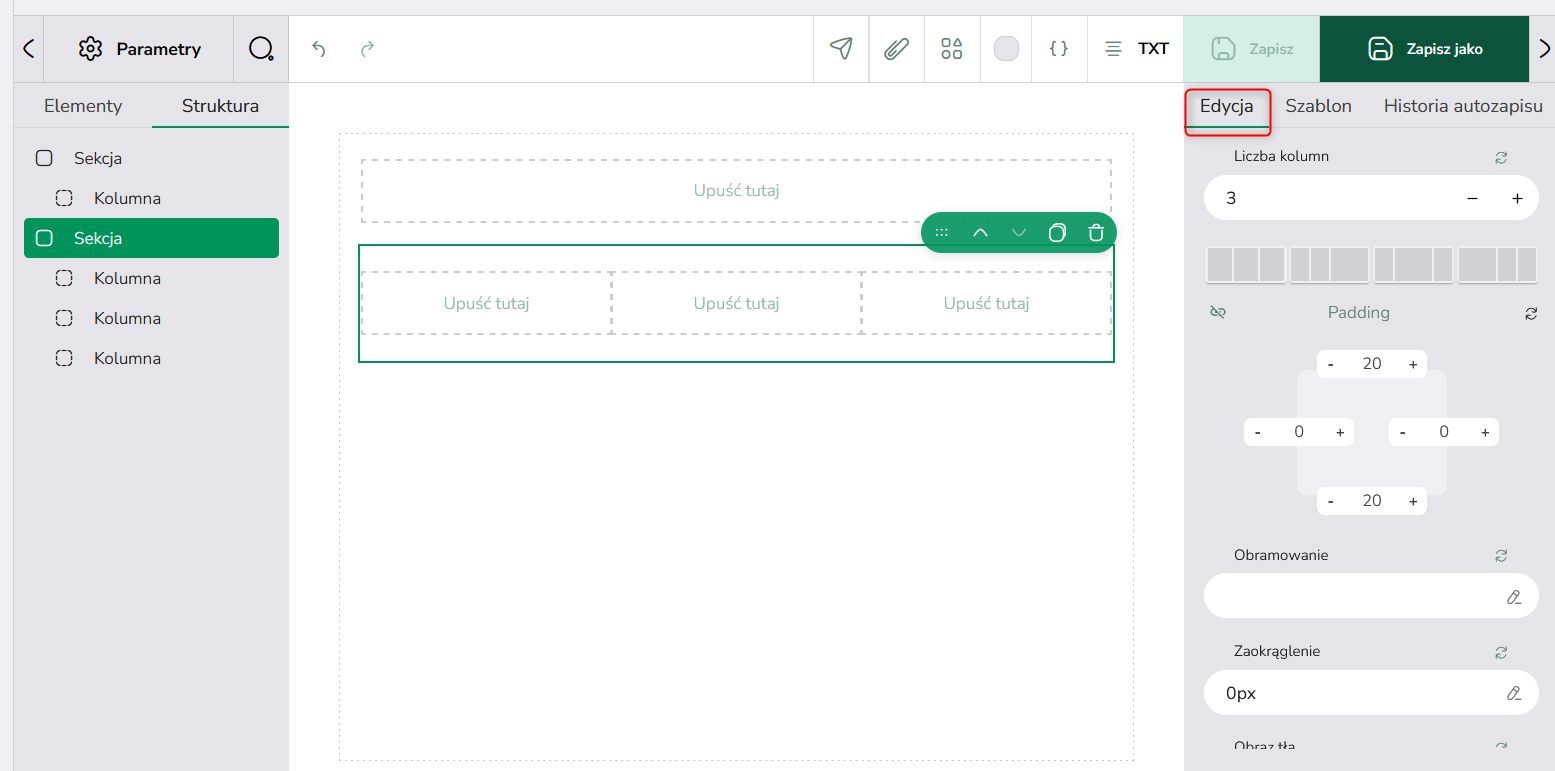
Każdą sekcję da się dopracować osobno. Po zaznaczeniu wybranej sekcji w prawym panelu (zakładka Edycja) zmienisz m.in. liczbę kolumn, padding (czyli wewnętrzne odstępy), obramowanie, zaokrąglenie rogów, a także kolor lub obraz tła. Aby sekcja rozciągała się na całą szerokość ekranu odbiorcy zaznacz opcję „Pełna szerokość”. Możesz także zbudować wiadomość poprzez połączenie kilku układów sekcji przeciągniętych na obszar roboczy — każdy można dowolnie łączyć i przestawiać.
Zawartość kreacji: teksty, obrazy, przyciski i więcej
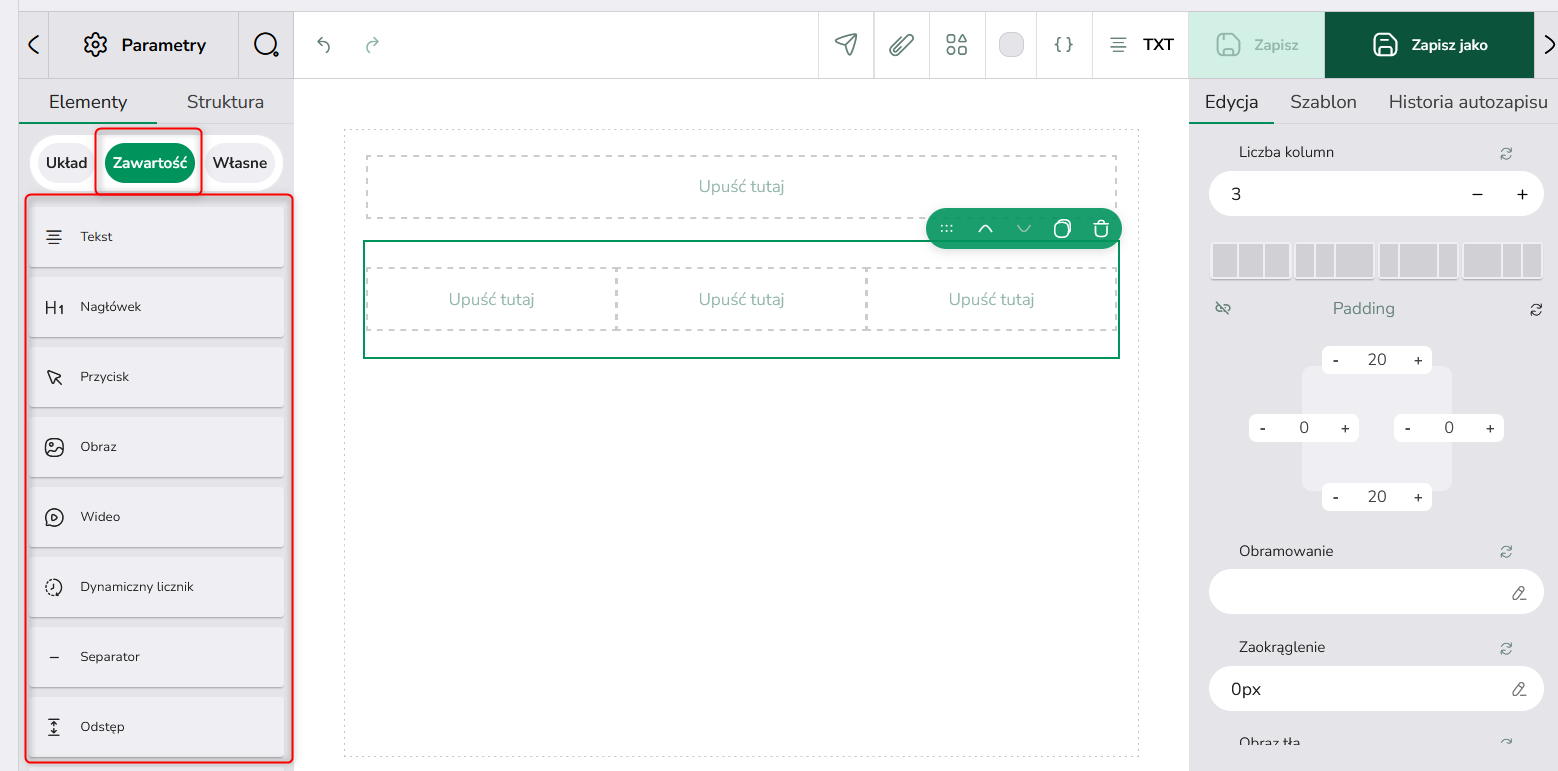
Gdy szkielet jest gotowy, można uzupełnić zawartość. Aby wstawić treść w zakładce z lewej przełącz się na „Zawartość” — pojawi się lista elementów, które przeciągasz do wybranej kolumny: Tekst, Nagłówek, Przycisk, Obraz, Wideo, Dynamiczny licznik, Separator, Odstęp, HTML, SAREScript, Social (ikony mediów społecznościowych), Karuzela oraz Menu.
Poniżej znajduje się opis kilku ważnych elementów:
- Dynamiczny licznik — pozwala na zamieszczenie w kreacji odliczania czasu do końca promocji czy terminu szkolenia; idealny do wiadomości ważna role odgrywa data wydarzenia.
- Social — po dodaniu bloku pojawiają się pojedyncze ikony najpopularniejszych mediów społecznościowych (m.in. Facebook, X, YouTube), z których każda ma własny link i ustawienia. Można dodać dodatkowe platformy social media, zmienić ich ikony, tło oraz wyświetlaną treść.
- HTML — dla bardziej zaawansowanych użytkowników. Pozwala na umieszczenie wewnątrz kreacji własnego kodu lub zmiany w ramach źródła HTML..
- SAREScript — jest to kreator gotowych skryptów pozwalających na personalizację treści na podstawie danych odbiorcy lub moduł do napisania własnego skryptu.
- Menu — pozioma belka z linkami nawigacyjnymi, przydatna w rozbudowanych newsletterach.
Personalizacja elementu — panel Parametry
Kliknięcie w dowolny element na podglądzie (albo zaznaczenie go w drzewie struktury po lewej) otwiera możliwość jego szczegółowej edycji. To tam nadajesz elementowi ostateczny kształt — dla ikony social media ustawisz np. adres URL grafiki, link docelowy, rozmiar czy kolor tła i czcionki.
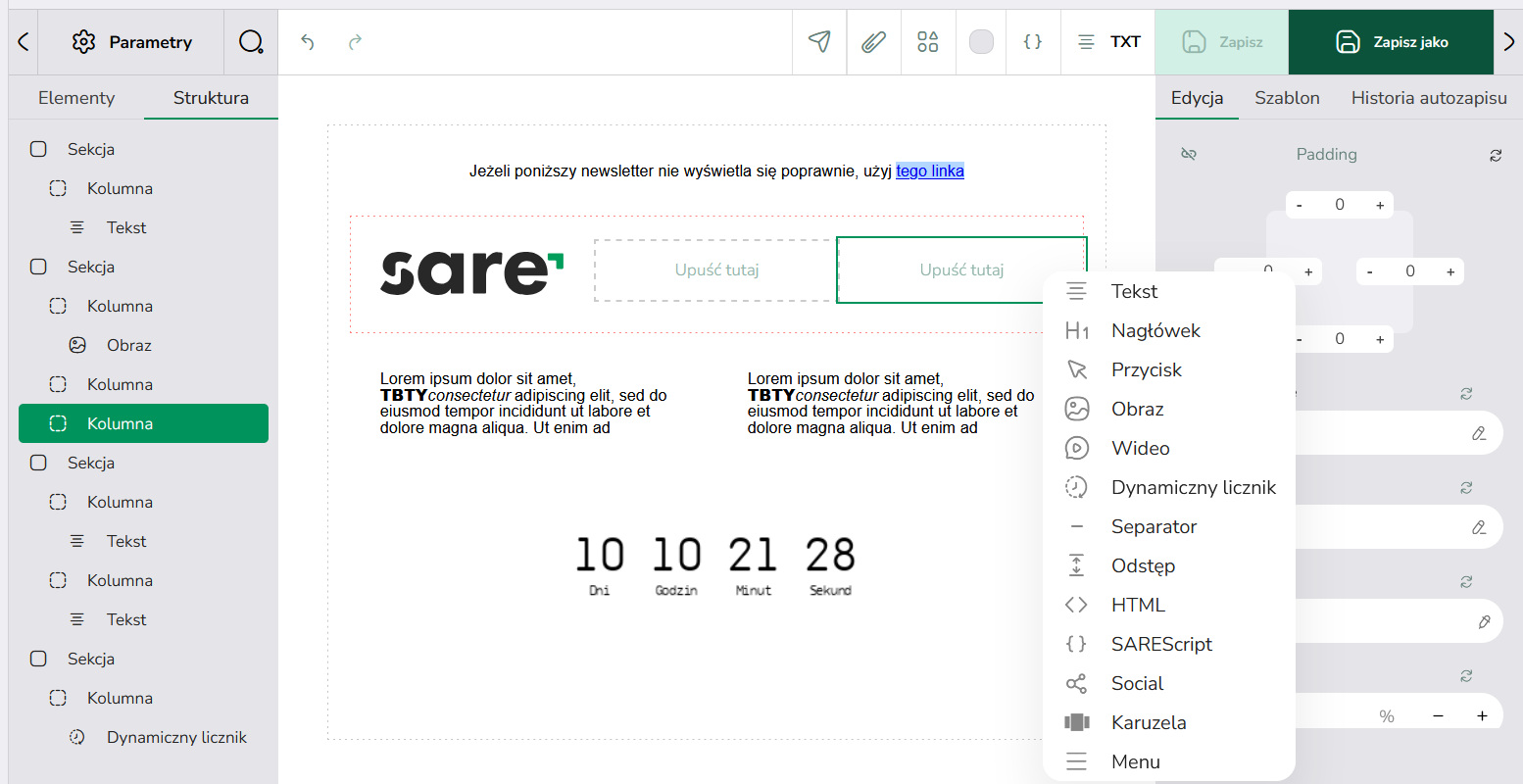
Zakładka „Struktura” w lewym panelu pokazuje z kolei całą wiadomość w formie drzewa: Sekcja → Kolumna → Element. To wygodny skrót, gdy trzeba szybko odnaleźć konkretny blok w rozbudowanej kreacji, bez przewijania całego podglądu.
Zapis, historia wersji i podgląd na e-mail
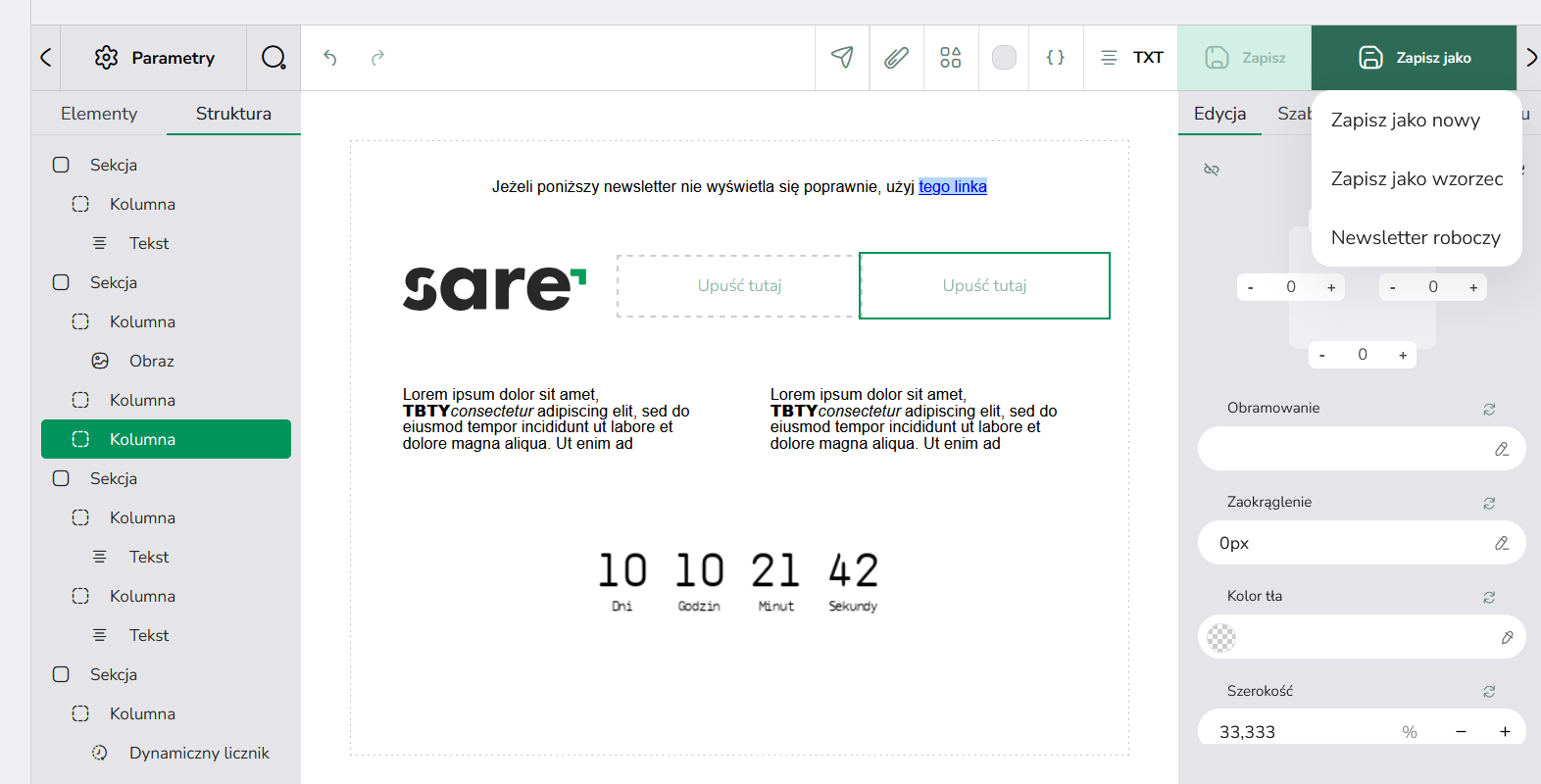
System zapisuje pracę na bieżąco — w lewym dolnym rogu pojawia się wtedy komunikat „Zapisano automatycznie”. Pełną wersję możesz też zapisać ręcznie przyciskiem „Zapisz” lub „Zapisz jako” w prawym górnym rogu edytora.
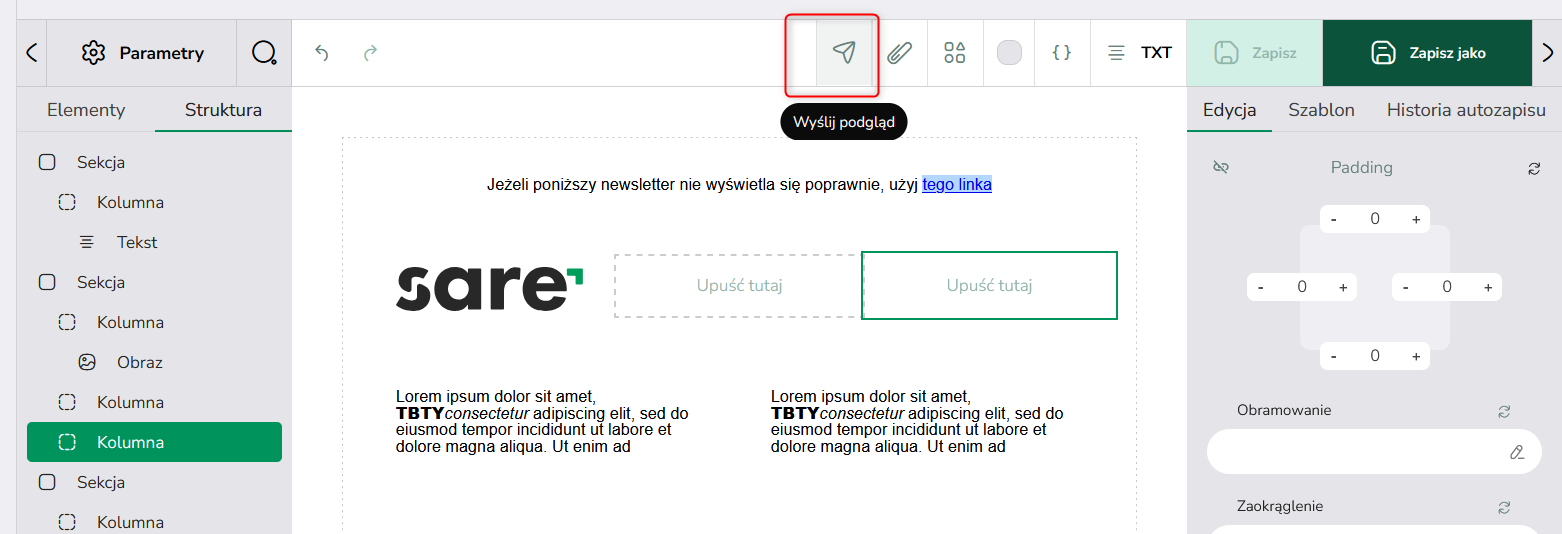
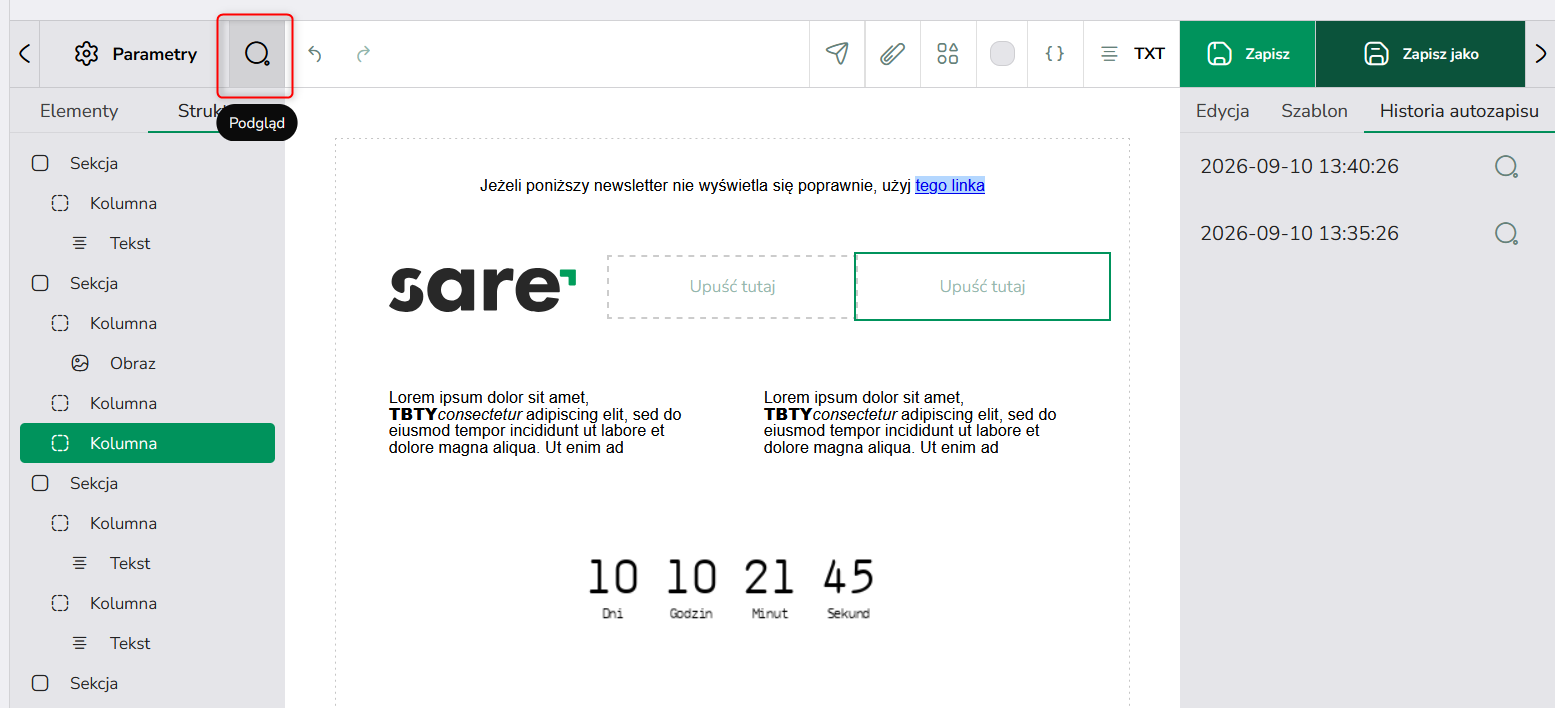
Zanim wyślesz mailing do bazy, warto zobaczyć, jak wygląda w skrzynce. Kliknij ikonę w górnym pasku, wpisz swój adres e-mail w oknie „Wyślij podgląd na e-mail” i potwierdź przyciskiem „Wyślij”.
Jeśli chcesz cofnąć się do wcześniejszej wersji kreacji, zajrzyj do zakładki „Historia wersji” po prawej stronie. Znajdziesz tam listę zapisów z dokładną datą i godziną — wystarczy kliknąć wybraną pozycję, by ją podejrzeć lub przywrócić. Historia wersji pozwala wrócić do dowolnego wcześniejszego zapisu kreacji.
Podgląd wiadomości na pełnym ekranie
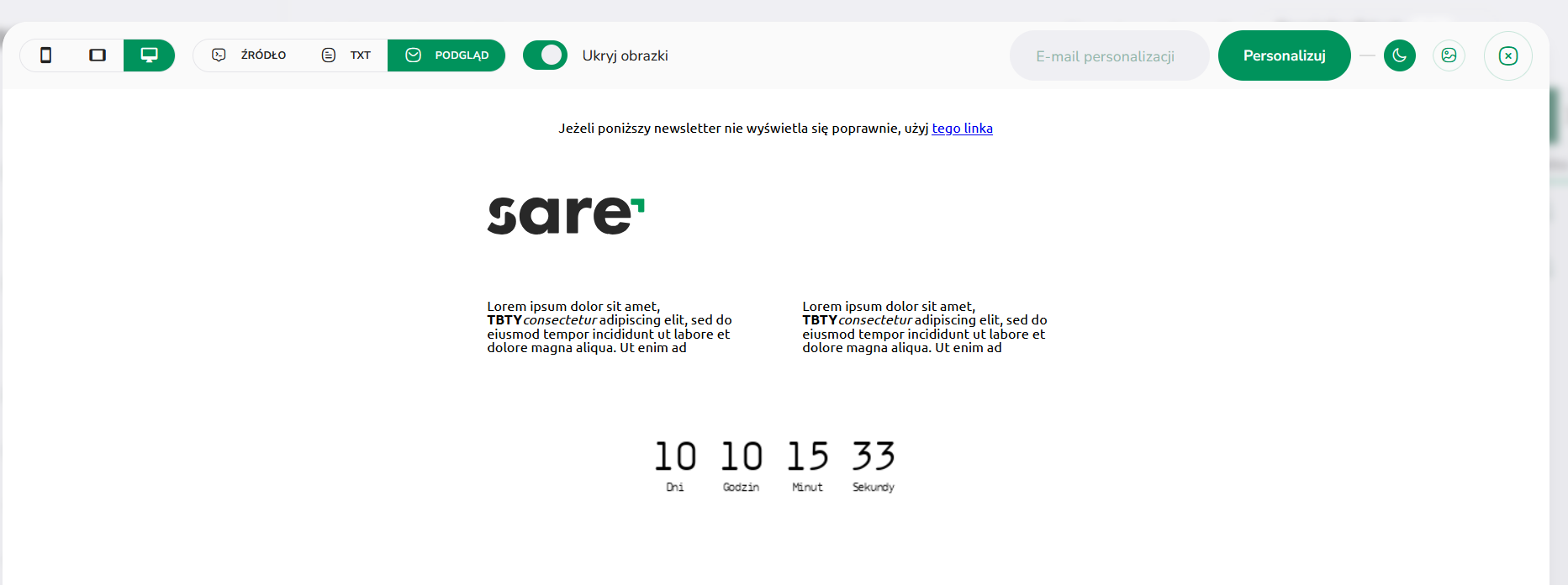
Zanim wyślesz mailing, warto zobaczyć go poza edytorem — w trybie, który dokładniej pokazuje, jak wiadomość zachowa się w skrzynce odbiorcy. Otwierasz go z górnego paska edytora, a w środku czeka kilka przydatnych przełączników (urządzenia, źródła, personalizacji i trybu ciemnego):
- Telefon / tablet / komputer — trzy ikony po lewej stronie przełączają szerokość podglądu, dzięki czemu sprawdzisz układ na małym i dużym ekranie bez wychodzenia z edytora.
- Źródło — pokazuje surowy kod HTML wygenerowanej wiadomości.
- TXT — pokazuje wersję czysto tekstową (bez formatowania), którą klienci poczty wyświetlają zamiast HTML-a, gdy go nie obsługują.
- Podgląd — domyślny, wizualny widok wiadomości.
- Ukryj obrazki — symuluje sytuację, w której klient pocztowy domyślnie blokuje obrazki; pozwala sprawdzić, czy wiadomość nadal ma sens i zachęca do kliknięcia „Wyświetl obrazki”.
- E-mail personalizacji + „Personalizuj” — wpisujesz adres, który znajduje się w Twojej bazie, a po kliknięciu „Personalizuj” podgląd pokazuje wiadomość dokładnie tak, jak zobaczy ją ten konkretny odbiorca (z podstawionymi cechami, SAREscriptem itd.).
- Dark mode— przełącza podgląd w tryb ciemny, żeby sprawdzić czytelność kreacji w dark mode klienta pocztowego.
- Ikona „pobierz jako obraz” — pozwala pobrać widok maila.
Sekcje globalne — współdzielone bloki dla całego zespołu
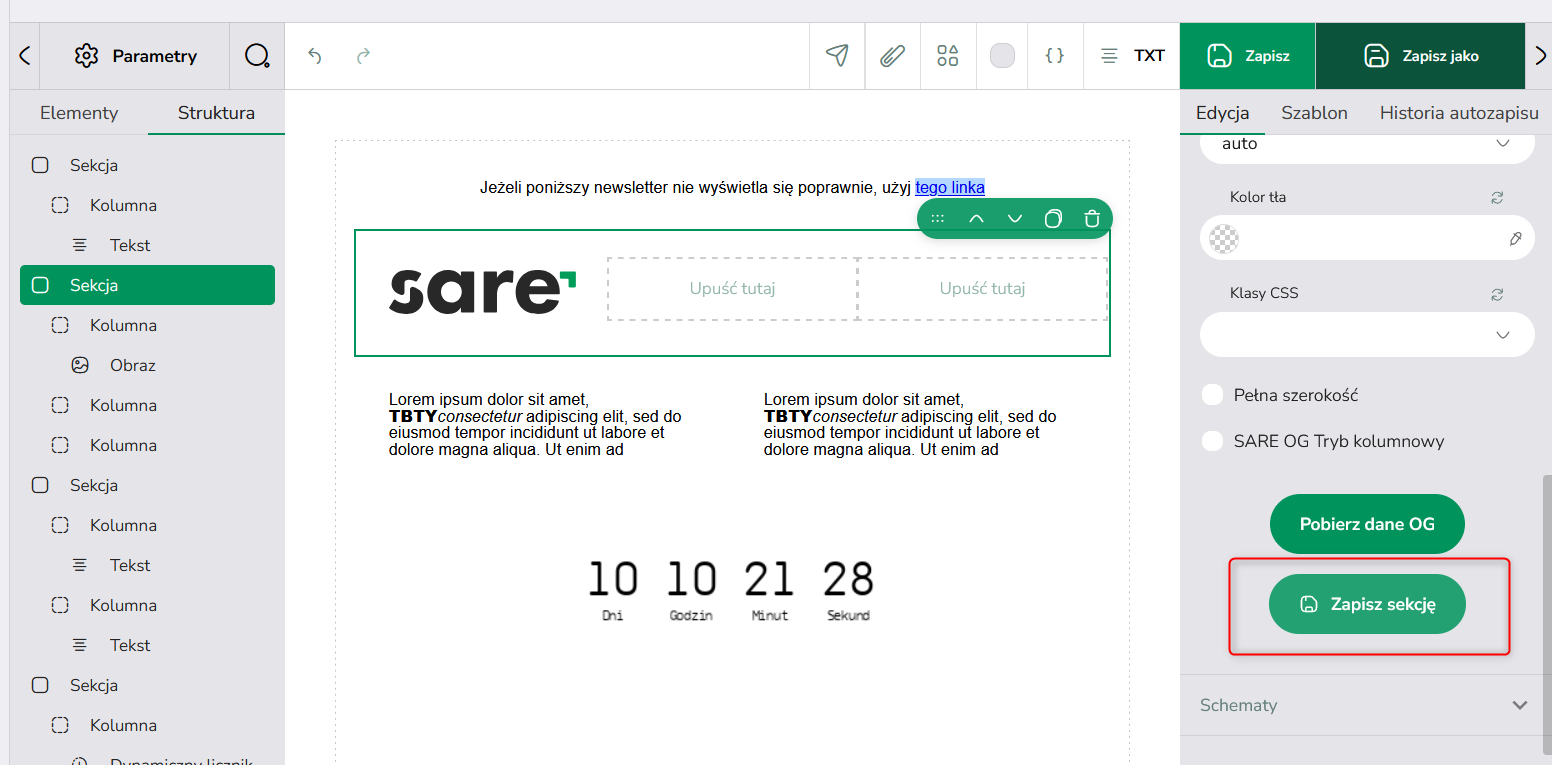
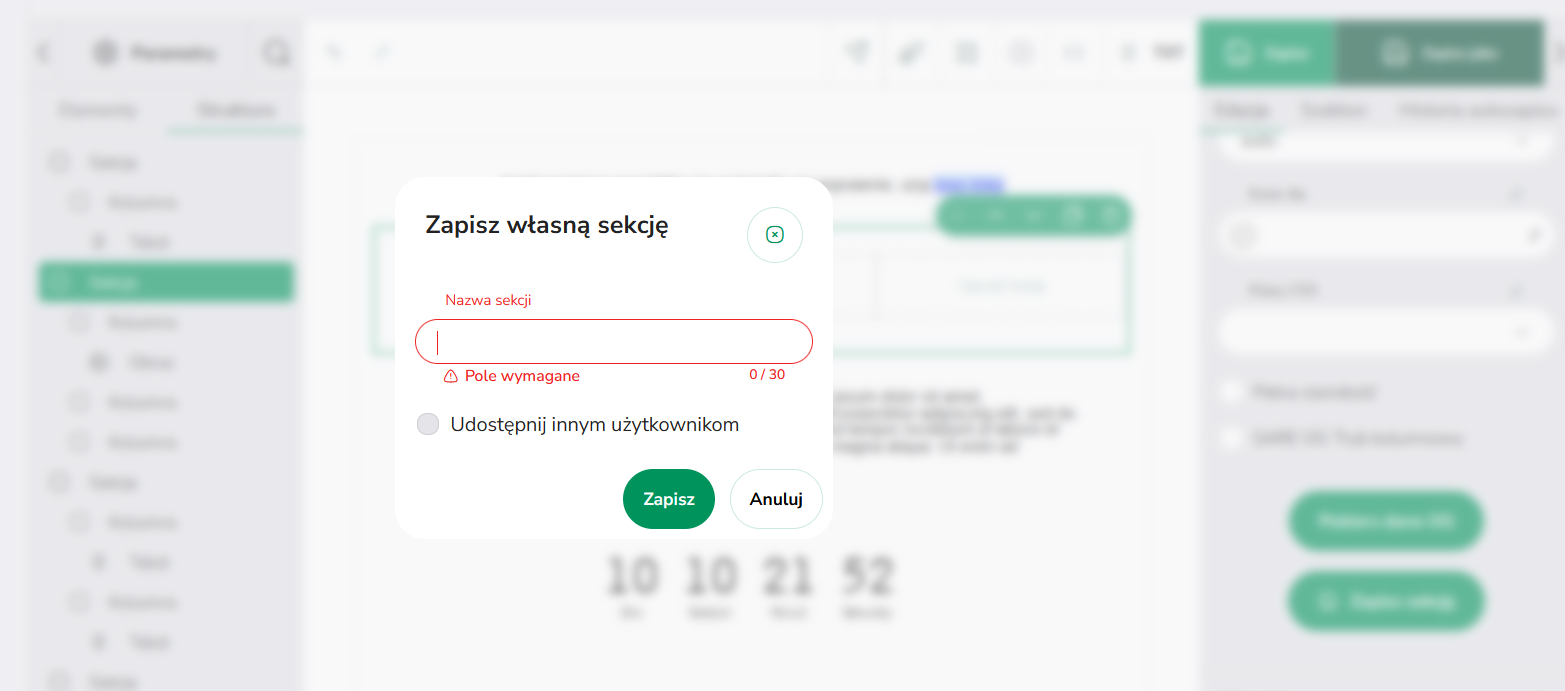
Jeśli budujesz element (np. stopkę, nagłówek z menu czy sekcję z przyciskiem), który chcesz wykorzystywać w wielu wiadomościach, nie musisz go tworzyć od nowa za każdym razem. Zaznacz sekcję na podglądzie, w prawym panelu Parametry kliknij „Zapisz sekcję”, nadaj jej nazwę i zdecyduj, czy ma zostać tylko dla Ciebie, czy chcesz ją udostępnić innym użytkownikom.
Zapisane sekcje znajdziesz potem w lewym panelu: Elementy → Własne, gdzie podzielone są na dwie grupy:
- Lokalne — sekcje widoczne tylko na Twoim koncie użytkownika.
- Globalne — sekcje udostępnione zespołowi; każdy z dostępem do konta może je przeciągnąć do swojej kreacji.
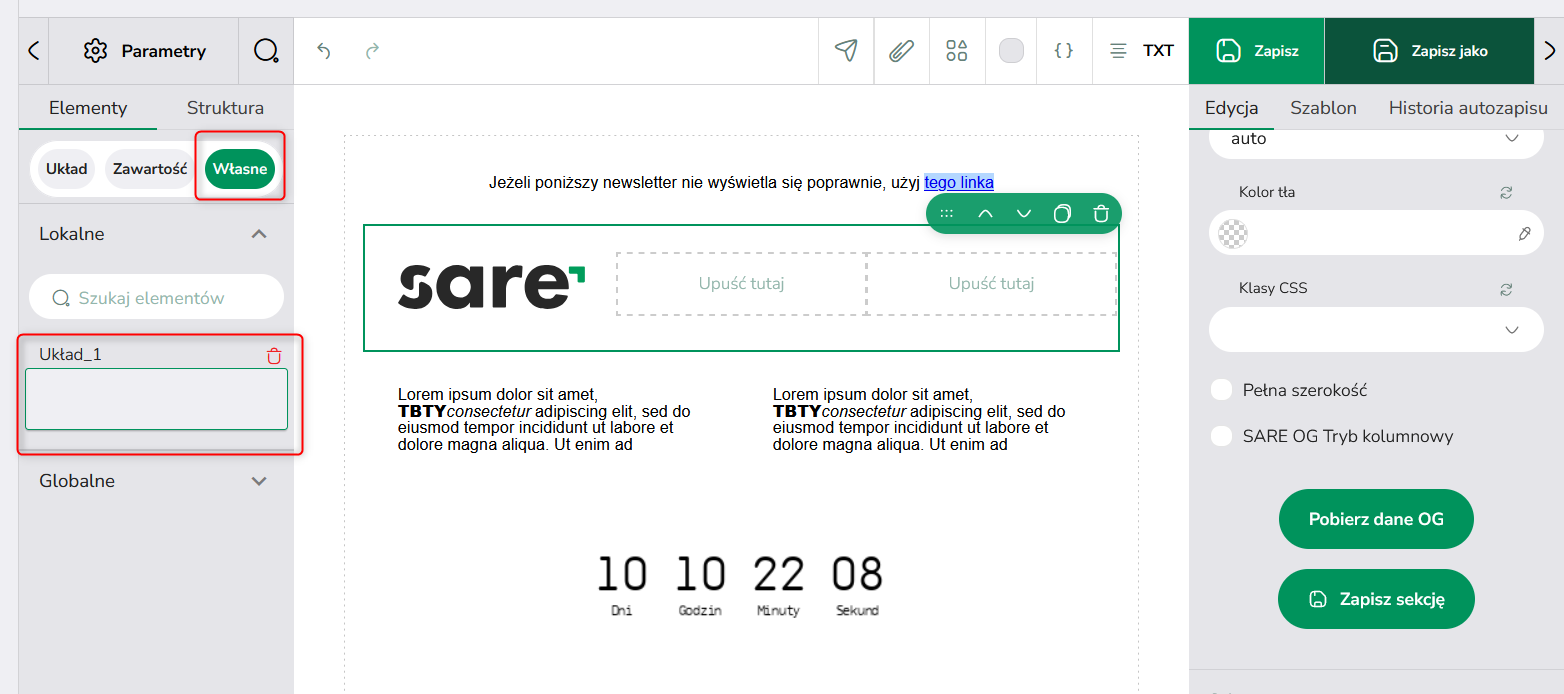
To wygodny sposób na utrzymanie spójności wizualnej (np. jednej, firmowej stopki) bez kopiowania kodu między wiadomościami.
Tagi OG
Wyeksponowane zostały tagi OG — bazujące na znacznikach meta (og:title, og:description, og:image itd.), które strony internetowe (artykuły, produkty w sklepie) umieszczają w swoim kodzie strony.
W edytorze SARE wykorzystujesz je do szybkiego przenoszenia treści ze strony do mailingu:
- „Pobierz dane OG” — pobiera zawartość wskazanych znaczników z podanego adresu URL i wstawia je automatycznie do kreacji (tytuł, opis, zdjęcie) — bez ręcznego kopiowania treści z artykułu.
- Wtyczka SARE OG Tag — dodatek do przeglądarki, który pozwala jednym kliknięciem skopiować tagi OG z dowolnej otwartej strony i wkleić je do mailingu.
- „SARE OG Tryb kolumnowy” — opcja decydująca, czy pobrane dane (np. lista produktów) mają się układać w kolumnach.
To rozwiązanie sprawdza się np. przy newsletterach pobierających kilka artykułów z bloga — zamiast kopiować tytuł, lead i zdjęcie ręcznie, wystarczy wkleić link i kliknąć „Pobierz dane OG”.