Przekazywanie dokumentów do akceptacji nie musi oznaczać drukowania, skanowania, ręcznego pilnowania odpowiedzi ani przesyłania kolejnych wersji pliku między uczestnikami procesu.
Obieg dokumentów to moduł systemu SARE, który umożliwia elektroniczne doręczanie dokumentów PDF, ich wyświetlanie, potwierdzanie, podpisywanie oraz śledzenie kolejnych etapów realizacji procesu. Dokument może zostać wysłany do jednego lub wielu odbiorców, a sposób jego zatwierdzenia można dopasować do poziomu bezpieczeństwa i formalności danej sprawy.
System rejestruje między innymi wysłanie wiadomości, otwarcie linku, wyświetlenie dokumentu, weryfikację PIN-em oraz potwierdzenie lub podpisanie dokumentu. Dzięki API i webhookom informacje o przebiegu procesu mogą być również przekazywane do zewnętrznych systemów klienta.
Kiedy warto korzystać z Obiegu dokumentów?
Moduł sprawdzi się wszędzie tam, gdzie organizacja chce uzyskać udokumentowane potwierdzenie, że określona osoba:
- otrzymała dokument,
- otworzyła go i zapoznała się z treścią,
- potwierdziła jego odbiór,
- zaakceptowała warunki,
- złożyła podpis odręczny,
- przeszła dodatkową weryfikację kodem PIN.
Rozwiązanie może być wykorzystywane między innymi w procesach HR, administracyjnych, sprzedażowych, compliance, medycznych i finansowych.
Jak działa Obieg dokumentów – w skrócie
Proces można uruchomić bezpośrednio w panelu SARE albo z systemu zewnętrznego za pomocą API.
W uproszczeniu obieg wygląda następująco:
- Inicjator tworzy proces, dodaje dokument i wskazuje odbiorców.
- System wysyła do odbiorcy wiadomość z indywidualnym linkiem.
- Odbiorca otwiera dokument i, zależnie od konfiguracji, przechodzi weryfikację PIN-em.
- Odbiorca wyświetla, potwierdza lub podpisuje dokument.
- System rejestruje wszystkie wykonane czynności.
- Po zakończeniu procesu generowany jest finalny dokument wraz z informacjami o przebiegu obiegu.
Główne elementy modułu Obiegu dokumentów
1. Dashboard / Przegląd operacyjny
Górny panel pokazuje zbiorcze statystyki procesów w wybranym okresie:
- Zakończone – procesy, które przeszły wszystkie kroki,
- Oczekujące – w trakcie realizacji,
- Odrzucone – odrzucone przez odbiorcę,
- Wycofane – procesy wycofane ręcznie przed pełnym zakończeniem,
- Wygasłe – procesy, które przekroczyły termin ważności,
- dodatkowo: liczba wszystkich procesów, poziom zakończenia (% sukcesu) oraz skuteczność webhooków (% poprawnie dostarczonych powiadomień).
Zakres dat można swobodnie filtrować, np. Ostatnie 30 dni.

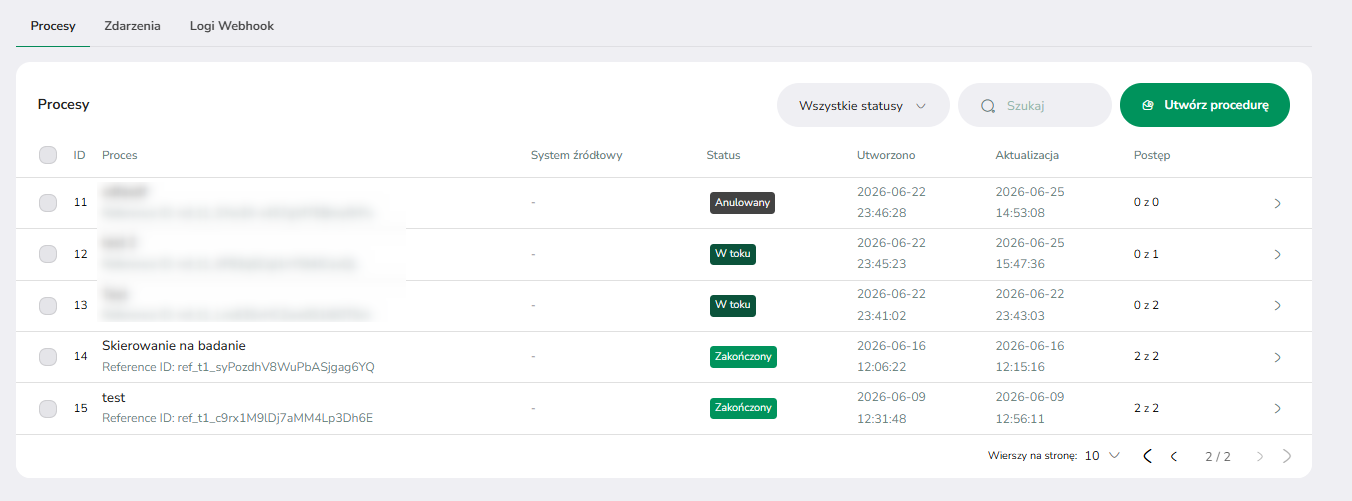
2. Zakładka Procesy
Lista wszystkich uruchomionych procesów obiegu dokumentów, każdy z:
- Nazwą procesu (np. skierowanie na badania),
- Reference ID – unikalnym identyfikatorem referencyjnym procesu,
- System źródłowy – z jakiego systemu/integracji proces został zainicjowany,
- Status – Szkic / W toku / Zakończony / Anulowany / Odrzucony itd.,
- Utworzono/ Aktualizacja: daty utworzenia i ostatniej aktualizacji,
- Postęp – np. „3 z 3″ – wszystkie kroki ukończenia.
Z poziomu listy można utworzyć nową procedurę, klikając w Utwórz procedurę, filtrować po statusie i wyszukiwać.
Tworzenie nowego procesu – krok 1: Utwórz procedurę
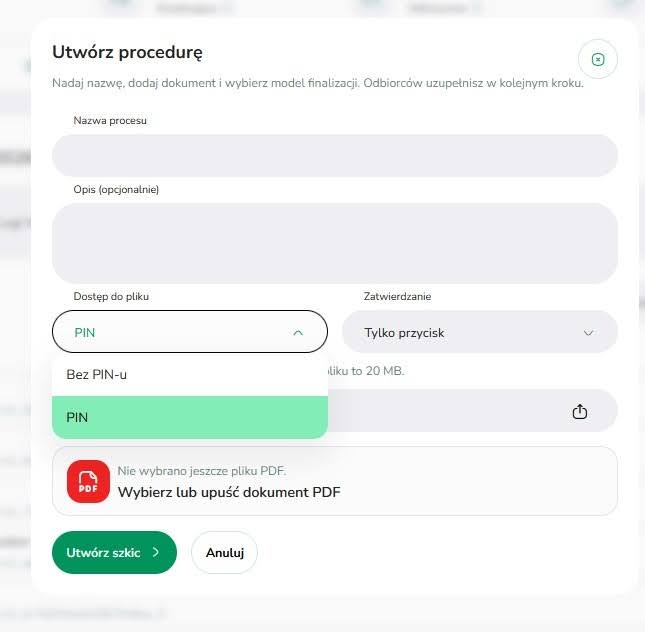
Po kliknięciu w Utwórz procedurę na liście procesów pojawia się formularz inicjujący nowy proces obiegu dokumentów. To pierwszy z kroków kreatora – nazwa, dokument i model finalizacji, a odbiorców dodaje się w kolejnym kroku.
Pola formularza
Nazwa procesu – pole tekstowe, nazwa identyfikująca proces na liście (np. Skierowanie na badanie).
Opis (opcjonalnie) – dodatkowy, swobodny opis procesu (większe pole tekstowe).
Dostęp do pliku – określa, czy odbiorca musi się zweryfikować, by w ogóle otworzyć/zobaczyć dokument:
- Bez PIN-u – dokument dostępny bez dodatkowej weryfikacji, ale wciąż zabezpieczony przed botami zwykłym pośrednim przyciskiem potwierdzającym.
- PIN – odbiorca musi podać kod PIN, aby uzyskać dostęp do pliku.
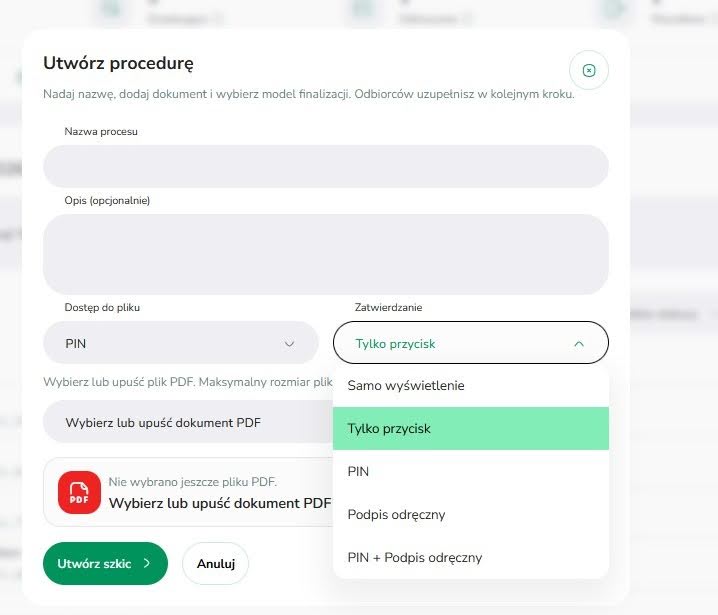
Zatwierdzanie – określa, w jaki sposób odbiorca finalizuje/potwierdza dany krok procesu. Dostępne opcje (rosnąco wg poziomu zabezpieczenia/formalności):
- Samo wyświetlenie – samo otwarcie/obejrzenie dokumentu liczy się jako zrealizowanie kroku (bez dodatkowej akcji potwierdzającej),
- Tylko przycisk – odbiorca potwierdza prostym kliknięciem przycisku (np. „Potwierdzam”),
- PIN – potwierdzenie wymaga ponownego podania kodu PIN,
- Podpis odręczny – odbiorca musi złożyć podpis odręczny (np. na padzie/myszką/touchpadzie),
- PIN + Podpis odręczny – najwyższy poziom: wymagany jest zarówno PIN, jak i podpis odręczny (ten wariant widzieliśmy wcześniej w procesie Skierowanie na badanie).
Wybierz lub upuść plik PDF – upload dokumentu źródłowego, na którym oparty będzie cały proces. Limit: maksymalnie 20 MB, tylko format PDF. .
Akcje
- „Utwórz szkic” – zapisuje proces jako szkic (status „Szkic” widoczny potem na liście procesów) i prawdopodobnie przechodzi do kolejnego kroku kreatora (dodawanie odbiorców),
- „Anuluj” – zamyka formularz bez zapisywania.
Logika konfiguracji
Pola Dostęp do pliku i Zatwierdzanie definiują poziom bezpieczeństwa i formalności całego procesu – od najprostszego (bez PIN-u, samo wyświetlenie – czyli zwykłe potwierdzenie zapoznania się) aż po najbardziej rygorystyczny (PIN do dostępu + PIN i podpis odręczny przy zatwierdzaniu dla dokumentów wymagających pełnej autoryzacji, np. zgód medycznych czy umów).
Tworzenie nowego procesu – krok 2: Edycja szkicu i dodawanie odbiorców
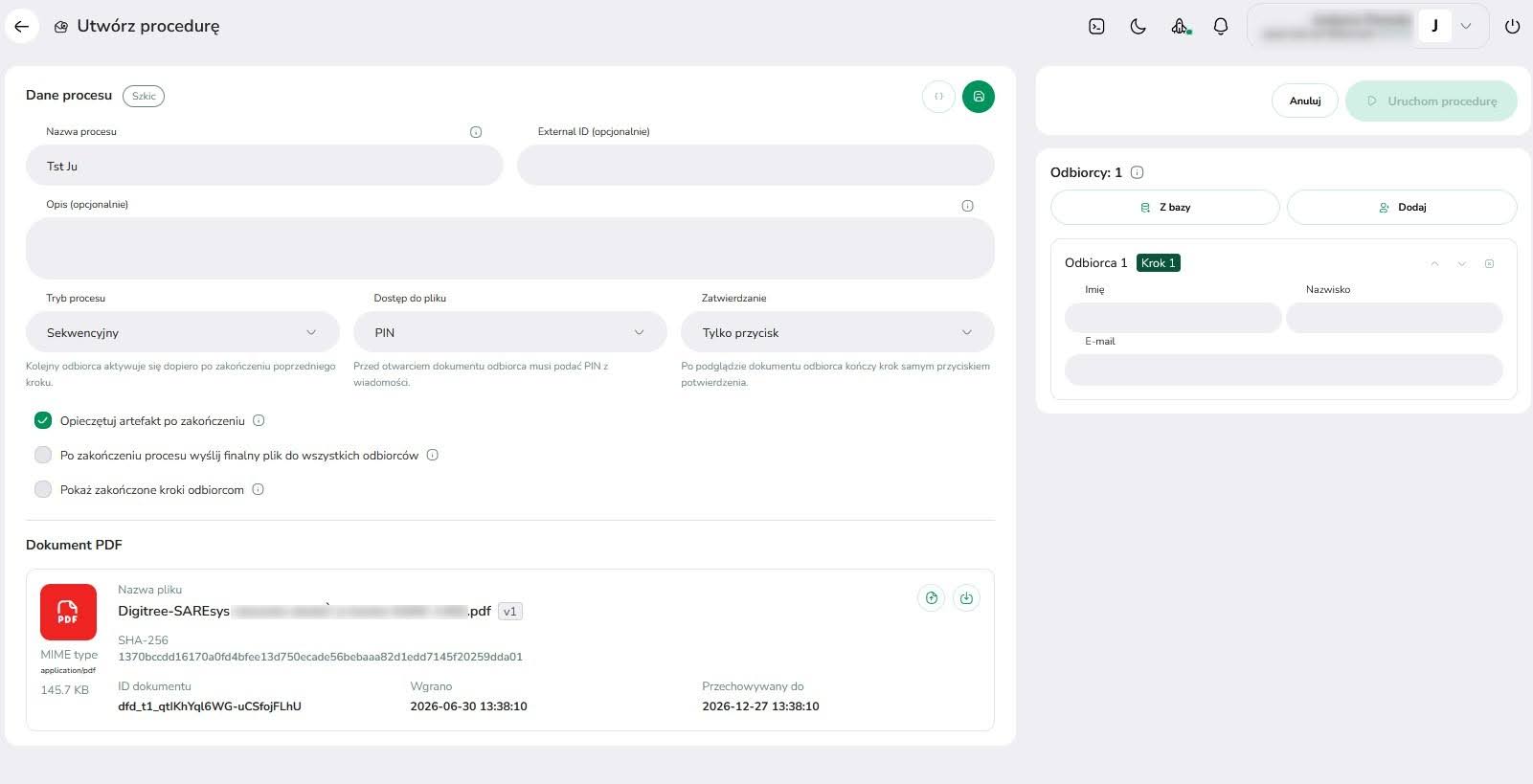
Po utworzeniu szkicu system przenosi do pełnego ekranu edycji procesu, podzielonego na dwie kolumny: Dane procesu po lewej i Odbiorcy po prawej.
Sekcja: Dane procesu
Jest to rozszerzona wersja formularza z poprzedniego kroku, uzupełniona o dodatkowe pola i opcje:
- Nazwa procesu i External ID (opcjonalnie) – obok nazwy procesu pojawia się teraz pole na External ID, czyli identyfikator nadawany przez system zewnętrzny klienta (widoczny później w logach webhooków i śladzie audytowym).
- Opis (opcjonalnie) – jak poprzednio.
- Tryb procesu:
– Sekwencyjny – dokument trafia do kolejnych odbiorców według ustalonej kolejności. Następna osoba otrzymuje dokument po zakończeniu kroku przez poprzedniego uczestnika.
(opisane wcześniej na przykładzie Skierowania na badanie).
– Równoległy – wszyscy odbiorcy dostają dokument/mail jednocześnie, od razu po uruchomieniu procesu – bez czekania, aż ktoś inny zakończy swój krok. Każdy odbiorca realizuje swoją ścieżkę (otwarcie → ewentualna weryfikacja PIN → zatwierdzenie) niezależnie i we własnym tempie. Proces jako całość kończy się dopiero, gdy wszyscy odbiorcy zrealizują swój proces. - Dostęp do pliku i Zatwierdzanie – te same opcje co w kroku 1, z dodanymi opisami pomocniczymi pod każdym polem tłumaczącymi działanie wybranej opcji (np. „Przed otwarciem dokumentu odbiorca musi podać PIN z wiadomości”, „Po podglądzie dokumentu odbiorca kończy krok samym przyciskiem potwierdzenia”).
- Dodatkowe opcje (checkboxy):
– Opieczętuj artefakt po zakończeniu – po ukończeniu procesu dokument zostaje dodatkowo opatrzony pieczęcią elektroniczną (potwierdzającą autentyczność/integralność finalnego pliku),
– Po zakończeniu procesu wyślij finalny plik do wszystkich odbiorców – każdy odbiorca otrzyma kopię gotowego, podpisanego dokumentu na e-mail,
– Pokaż zakończone kroki odbiorcom – odbiorcy widzą postęp/historię już zrealizowanych kroków innych uczestników procesu.
Sekcja Dokument PDF
W tej sekcji widać podgląd wgranego pliku źródłowego: nazwa pliku (z numerem wersji, np. „v1″), suma kontrolna, typ pliku, rozmiar, ID dokumentu, data wgrania oraz data Przechowywany do. Ikony obok nazwy pliku pozwalają go odświeżyć/podmienić oraz pobrać.
Sekcja Odbiorcy
W tej sekcji znajduje się panel zarządzania odbiorcami procesu obiegu dokumentów, z licznikiem Odbiorcy: N.
Istnieją dwa sposoby dodawania odbiorców:
- Z bazy – wybór odbiorców z istniejącej bazy kontaktów systemu SARE,
- Dodaj – ręczne dodanie nowego odbiorcy.
Karta odbiorcy zawiera:
- numer porządkowy (np. Odbiorca 1) i przypisany Krok (np. Krok 1) – określa kolejność w trybie sekwencyjnym,
- pola: Imię, Nazwisko, E-mail,
- strzałki góra/dół przy karcie – do zmiany kolejności odbiorców/kroków,
- ikonę usunięcia odbiorcy.
Dla każdego dodatkowego odbiorcy w trybie sekwencyjnym system przydzieli kolejny numer kroku.
Elementy akcji
- ikona „{}” – pozwala skopiować przykładowy kod do użycia w swoim API,
- ikona zapisu (dyskietka) – zapisanie zmian w szkicu,
- Anuluj – porzucenie zmian,
- Uruchom procedurę – przycisk (aktywny dopiero po uzupełnieniu wymaganych danych) uruchamiający proces na żywo – zmienia status z „Szkic” na „W toku” i rozpoczyna wysyłkę do pierwszego odbiorcy/odbiorców.
Szczegóły procesu (widok pojedynczego procesu z listy procesów)
Po wejściu w konkretny proces z listy (np. Skierowanie na badanie) pojawu się szczegółowy ekran z czterema zakładkami: Ślad audytowy, Dokument, Odbiorcy, Webhooki.
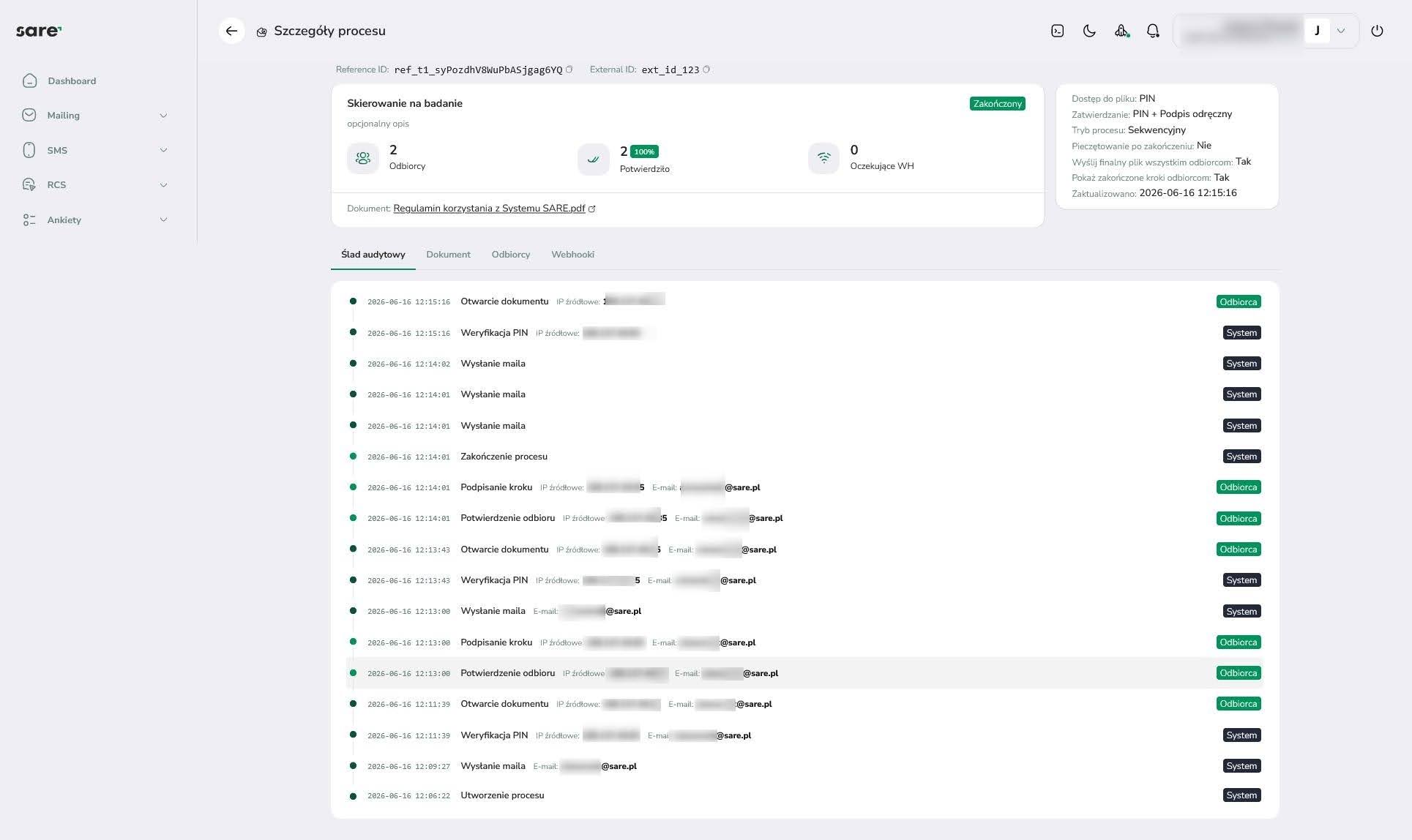
Nagłówek procesu
Stała sekcja widoczna nad wszystkimi zakładkami zawiera:
- Reference ID i External ID – identyfikatory procesu (ID z systemu SARE oraz nadany przez system zewnętrzny użytkownika) z możliwością kopiowania,
- nazwę procesu (np. Skierowanie na badanie) i opcjonalny opis,
- status procesu (np. Zakończony),
- link do powiązanego dokumentu źródłowego (np. Regulamin korzystania z Systemu SARE.pdf),
- skrócone statystyki: liczba odbiorców, liczba i % tych, którzy potwierdzili, liczba oczekujących webhooków,
- panel procesu po prawej informuje o statusie:
- Dostęp do pliku (np. PIN),
- Zatwierdzanie (np. PIN + Podpis odręczny),
- Tryb procesu (Sekwencyjny – odbiorcy realizują kroki po kolei, a nie równolegle),
- Pieczętowanie po zakończeniu (Tak/Nie – czy dokument jest dodatkowo pieczętowany elektronicznie),
- Wyślij finalny plik wszystkim odbiorcom (Tak/Nie),
- Pokaż zakończone kroki odbiorcom (Tak/Nie), data ostatniej aktualizacji.
Zakładka Ślad audytowy
W tym miejscy znajduje się pełna, chronologiczna oś czasu (najnowsze na górze) wszystkich zdarzeń w obrębie konkretnego procesu – to bardziej szczegółowy odpowiednik globalnej zakładki Zdarzenia. Każdy wpis zawiera:
- znacznik czasu,
- typ zdarzenia (Utworzenie procesu, Wysłanie maila, Weryfikacja PIN, Otwarcie dokumentu, Podpisanie kroku, Potwierdzenie odbioru, Zakończenie procesu),
- adres IP źródłowy wykonanej akcji,
- adres e-mail odbiorcy, którego dotyczy zdarzenie (jeśli dotyczy),
- znacznik kto wykonał akcję – Odbiorca lub System.
W tym tej zakładce widać dokładną ścieżkę obiegu dokumentu.
Przykład: mail do odbiorcy → otwarcie → weryfikacja PIN → podpisanie → potwierdzenie odbioru, potem automatyczne wysłanie maila do drugiego odbiorcy → analogiczna ścieżka → zakończenie całego procesu.
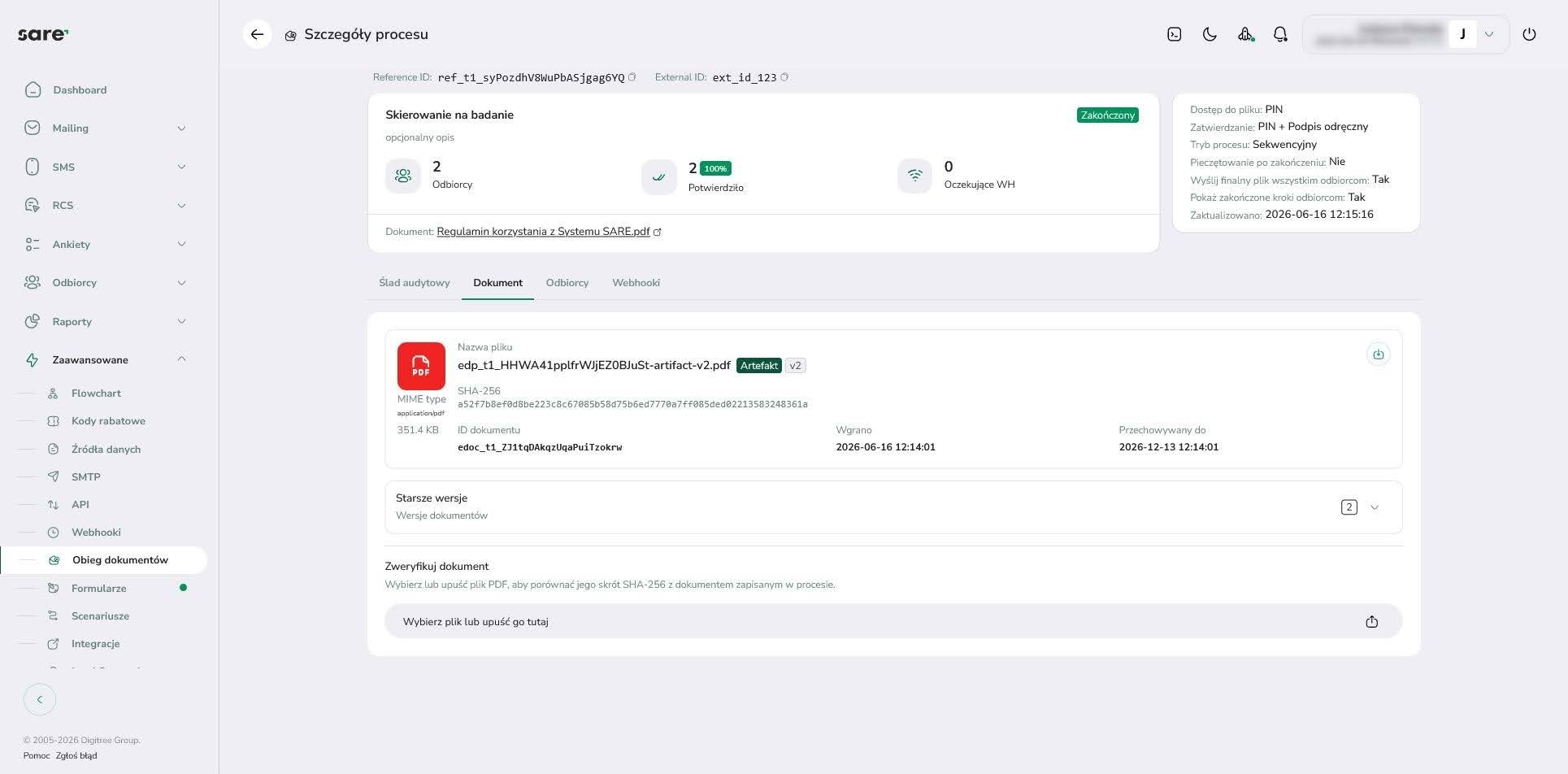
Zakładka Dokument
W tej zakładce znajdują się szczegóły pliku powiązanego z procesem:
- nazwa pliku z możliwością pobrania
- typ i rozmiar pliku,
- suma kontrolna – służy do weryfikacji integralności dokumentu,
- ID dokumentu, data wgrania, data Przechowywany do (retencja pliku w systemie, np. 6 miesięcy od wgrania),
- sekcja Starsze wersje – rozwijana lista poprzednich wersji dokumentu (przydatne, gdy dokument był modyfikowany/podpisywany wieloetapowo),
- narzędzie Zweryfikuj dokument – pozwala wgrać z dysku lub przeciągnąć i upuścić plik PDF, aby porównać jego sumę kontrolną z wersją zapisaną w systemie i potwierdzić, że to dokładnie ten sam, niezmieniony plik.
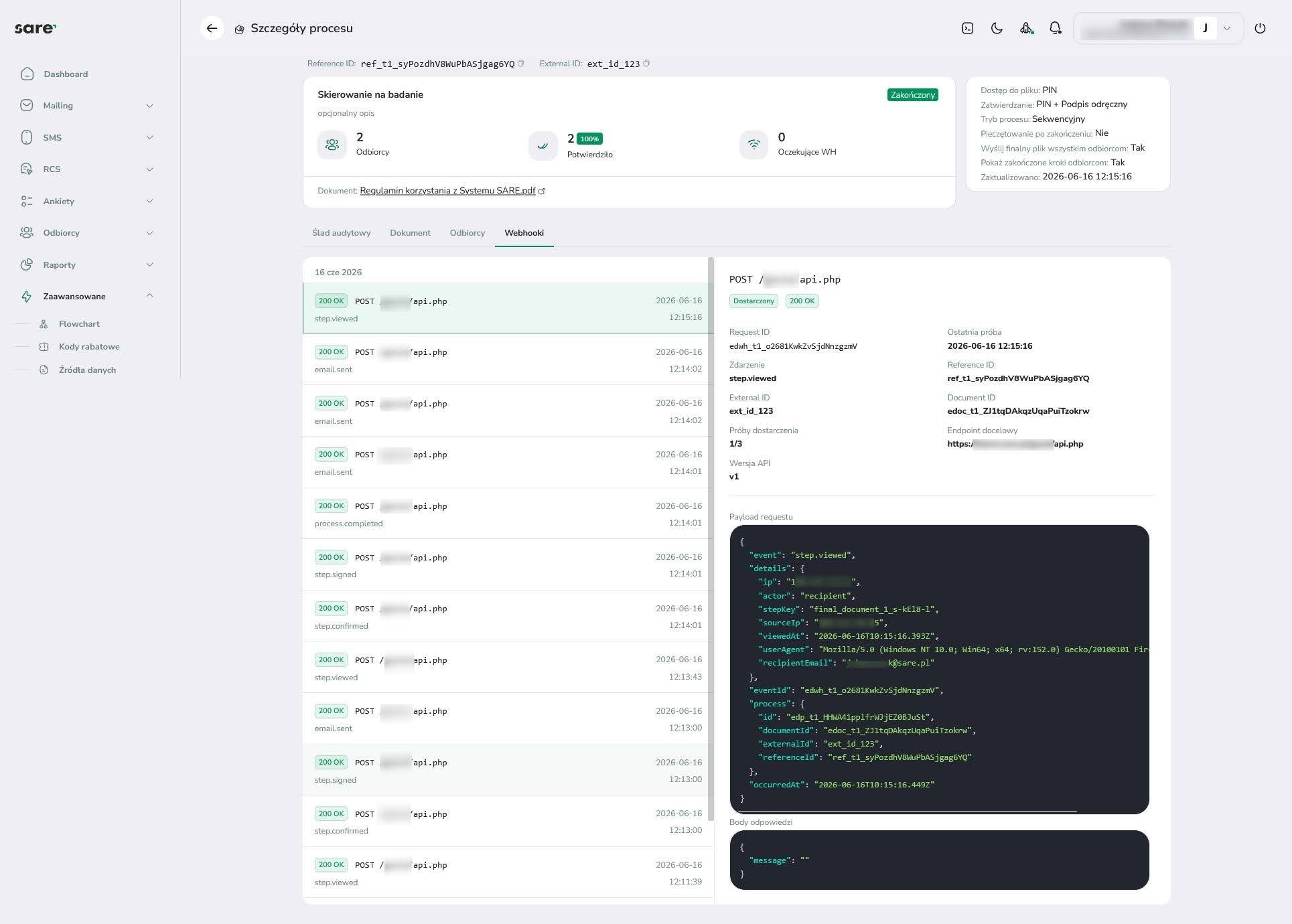
Zakładka Webhooki
W tej zakładce, po lewej stronie znajdują się wszystkie zdarzenia z danego procesu Obiegu dokumentów (z datą, statusem HTTP i typem zdarzenia). Po prawej stronie są szczegóły wybranego wpisu (Request ID, status dostarczenia, Reference/External/Document ID, endpoint docelowy, liczba prób, pełny kod JSON payloadu i body odpowiedzi).
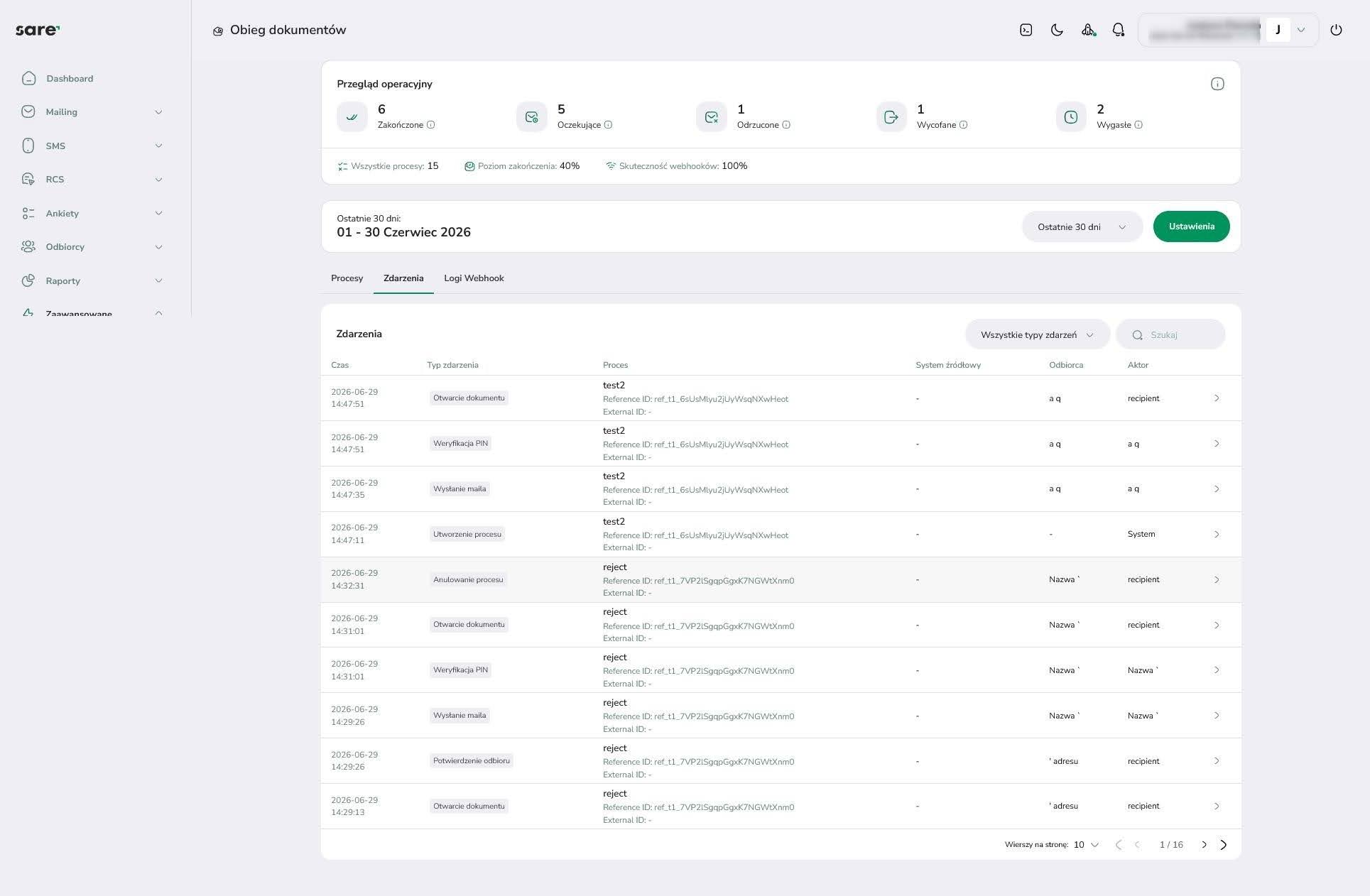
Zakładka Zdarzenia
W tym miejscu znajduje się szczegółowy, chronologiczny log zdarzeń dla wszystkich procesów. System rejestruje każdą akcję wykonaną w ramach obiegu. Typy zdarzeń obejmują m.in.:
- Utworzenie procesu
- Uruchomienie procesu
- Wstrzymanie / Wznowienie procesu
- Anulowanie procesu
- Wysłanie maila
- Otwarcie linku
- Otwarcie dokumentu
- Weryfikacja PIN
- Potwierdzenie odbioru
- Podpisanie kroku
- Żądanie hasła
Każdy wpis zawiera czas, proces (z Reference ID), system źródłowy, odbiorcę oraz Autora (kto wykonał akcję – odbiorca, system, konkretna osoba). Listę można filtrować po typie zdarzenia i przeszukiwać.
Zakładka Logi Webhook
W tym miejscu znajduje się rejestr wszystkich powiadomień webhook wysłanych do zewnętrznego API użytkownika (klienta) w reakcji na zdarzenia w procesie. Dla każdego wpisu widoczne są:
- metoda i endpoint (np. POST /nazwa/api.php),
- status HTTP (np. 200 OK) i status dostarczenia (Dostarczony),
- Request ID, zdarzenie, powiązany proces,
- Reference ID / External ID / Document ID,
- docelowy endpoint i wersja API,
- liczba prób dostarczenia (np. „1/3″) i czas kolejnej próby,
- pełny payload requestu (JSON ze szczegółami zdarzenia: IP, actor, stepKey, timestamp, user agent, e-mail odbiorcy itd.) oraz body odpowiedzi serwera klienta.
To miejsce do debugowania integracji – pozwala sprawdzić dokładnie, co i kiedy zostało wysłane oraz jak odpowiedział system zewnętrzny.
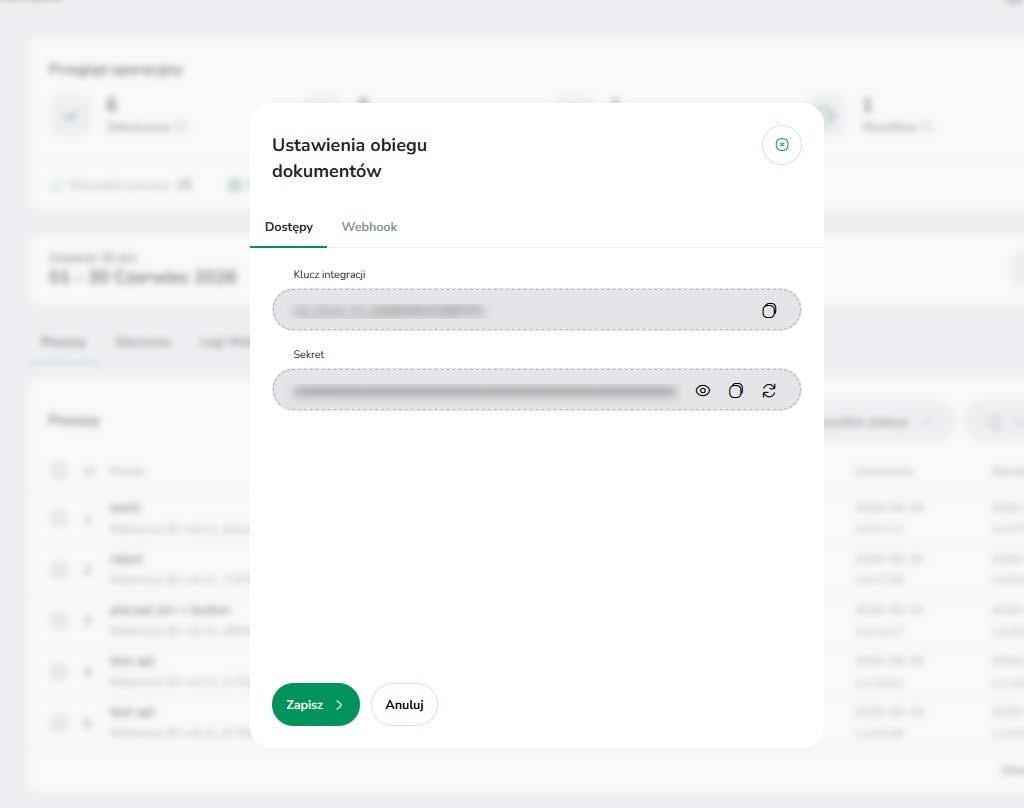
Ustawienia obiegu dokumentów
Panel konfiguracyjny z dwiema zakładkami:
Dostępy – dane do integracji API:
- Klucz integracji (publiczny identyfikator klienta/konta),
- Sekret (klucz prywatny, możliwy do podejrzenia, skopiowania lub zregenerowania).
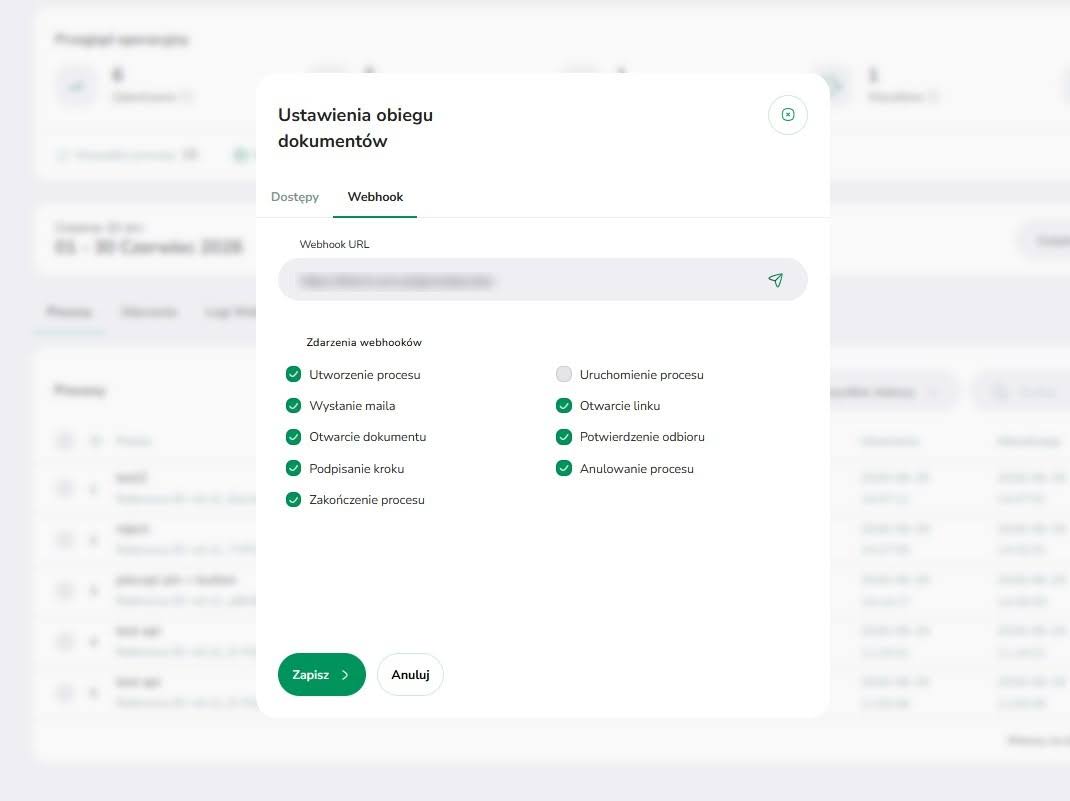
Webhook – konfiguracja powiadomień wychodzących:
- pole na Webhook URL, pod który będą wysyłane zdarzenia,
- lista zdarzeń, które mają wyzwalać webhook (checkboxy): Utworzenie procesu, Uruchomienie procesu, Wysłanie maila, Otwarcie linku, Otwarcie dokumentu, Potwierdzenie odbioru, Podpisanie kroku, Anulowanie procesu, Zakończenie procesu.
Najważniejsze korzyści
Obieg dokumentów pozwala:
- skrócić czas potrzebny na uzyskanie potwierdzenia lub podpisu,
- ograniczyć papierowy obieg dokumentów,
- zautomatyzować wysyłkę do kolejnych uczestników,
- monitorować status dokumentu w czasie rzeczywistym,
- rejestrować pełny przebieg procesu,
- chronić dokument za pomocą PIN-u,
- korzystać z podpisu na komputerze i urządzeniach mobilnych,
- integrować proces z zewnętrznymi systemami,
- generować finalny dokument z Kartą Podpisów,
- zabezpieczyć integralność pliku za pomocą pieczęci elektronicznej.
Chcesz uruchomić Obieg dokumentów?
Skontaktuj się z opiekunem SARE lub napisz na: [email protected]
Pomożemy dobrać wariant procesu, sposób autoryzacji oraz zakres integracji odpowiedni dla Twojej organizacji.